この記事にはアフィリエイト広告とプロモーションが含まれています。

そのクリック、故障と決めつけるのはまだ早いですよ
みなさん、こんにちは。
突然ですが、マウスがチャタリングでダメになったりしてませんか?
せっかく手になじんだ、お気に入りのマウス。
「勝手にダブルクリックになる」「ドラッグが途切れる」
といった症状が出始めると、ちょっとがっかりしますよね。
「もう寿命かな…」
と買い替えを考えたり、難易度の高い分解修理を思い浮かべたりするかもしれません。
でも、新しいマウスをポチる前に、まずはこのソフトを試してみてほしいんです。
もしかしたら、そのマウス、まだまだ現役で頑張ってくれるかもしれませんよ。
この記事では、そんなチャタリングの悩みを解決する方法を書いてます。
結論から先に書くと「Chattering Canceler」というフリーソフトを導入することです。
これからソフトの使い方やリンクなどを紹介していきます。
よろしければ、最後までお付き合いくださいね。
私がこのソフトに出会った経緯
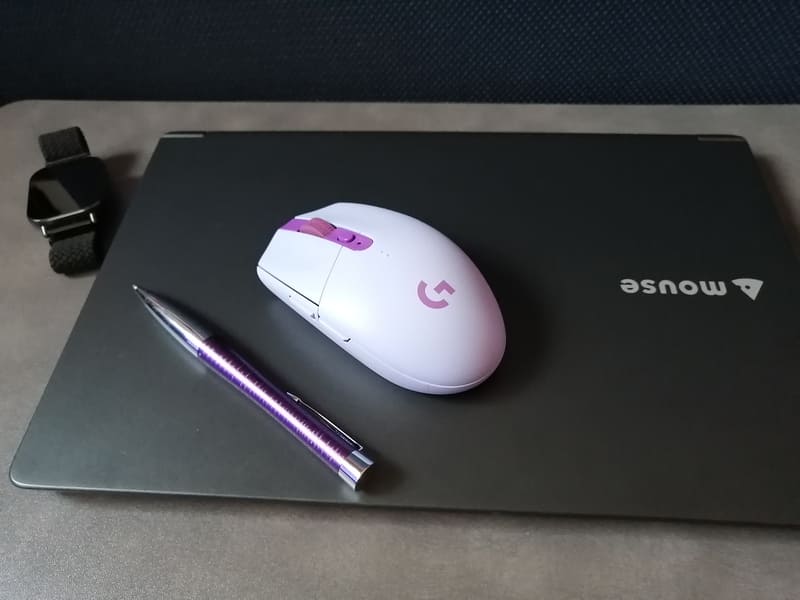
今現在、私は「Logicool G304」というマウスを使っています。
実はこのG304、買ったばかりの時からチャタリングが起きている「初期不良品」だったんです。
でも、買ってすぐに返品交換の手続きをするのって、正直言ってすごくメンドクサイですよね?
梱包して、送って、新しいのが届くのを待って…。
「なんとか手元で、すぐに直せる方法はないかな?」
そう思ってGoogle先生に訊いてみたところ、出てきたのがこの「Chattering Canceler」だったのです。
正直なところ、「ソフトを入れるだけで、本当に直るの?」と半信半疑でした。
ところが、試してみたら…本当に直ったんですね。
とても嬉しかったのと、感謝の気持ちでいっぱいだったのを覚えています。
だって、返品交換の手続きも分解修理も、一切する必要がなかったんですから。
なぜソフトを入れるだけで直るのか?

「Chattering Canceler(マウスチャタリングキャンセラ)」は、スイッチの劣化で起きてしまう「意図しない高速連打」を、ソフトウェア側で賢くカットしてくれるツールなんです。
物理的にスイッチが暴れて「カチカチッ!」となってしまっても、ソフトが「これは人間には不可能な速さだから無視しよう」と判断して、正常な1クリックに戻してくれるわけですね。
物理的な不調を、論理的なアイデアで解決しちゃう。
これってすごくスマートだと思いませんか?
Windows 11でも問題なく動作します

ネットで配布ページなどを見ていると、対応OSが古い名前のまま止まっていることもありますよね。
それを見て「今のPCじゃ無理かな…」と不安になる方もいるかもしれません。
でも大丈夫ですよ。
私のWindows 11環境でも、現在進行形で全く問題なく、安定して動作しております。
導入はとても簡単
インストールという面倒な作業も必要ありません。
配布サイトからダウンロードして解凍したら、中にあるファイルを開くだけですぐに使えます。
- Vector ダウンロードはこちら
- 窓の杜 ダウンロードはこちら
こういう「レジストリを汚さない軽量な設計」というのも、長くPCを使っている身としては嬉しいポイントですね。
設定のコツは「そのままでOK」
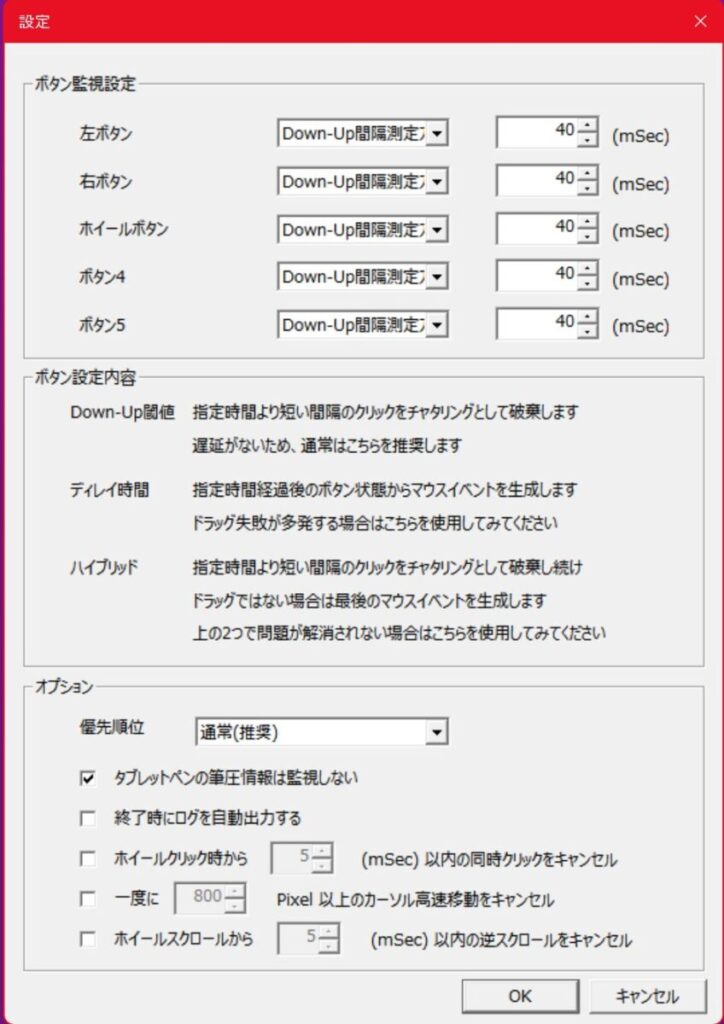
設定画面を開くと、なんだか難しそうな数字や項目が並んでいますが、あまり難しく考えなくて大丈夫ですよ。
私の結論は「基本、いじらなくてOK」です。
デフォルト設定のまま起動して、タスクトレイにそっと置いておくだけ。
それだけで、あの忌々しいチャタリングがピタッと止まりました。
まずはそのままの状態で、しばらく様子を見てみてくださいね。
それではダメな場合は、画像中央の「ディレイ時間」「ハイブリッド」というのを試してみてください。
ゲームでの使用について
0.1秒を争うようなアクションゲームなどでは、ごく稀にクリックの感覚が少し違うかな?
と感じることもあるかもしれません。
そんな時は、ゲームの時だけソフトを一時停止すれば大丈夫ですよ。
スタートアップへの登録もおすすめ

PCを起動した時に自動でこのソフトが立ち上がるように設定しておけば、もうチャタリングのストレスを思い出すこともなくなりますよ。
スタートアップに登録する手順はこんな感じ。
- キーボードの
Windowsキー+Rを同時に押します。 - 「ファイル名を指定して実行」という画面が出るので、下のボックス内の文字をコピーして貼り付け、Enterキーを押してください。
shell:startup
- フォルダが開くので、そこに「ChatteringCanceler.exe」のショートカットを右クリックで作って、コピー&ペーストで放り込んでください。
これだけでOKです!
次回PCを起動した時から、あなたの代わりにこのソフトがこっそり見守ってくれるようになりますよ。
まずは「第一の選択肢」として

マウスを買い直せば数千円、高いものだと数万円の出費になりますよね。
それに分解修理はやっぱり勇気がいります。
だからこそ、まずはこの「Chattering Canceler」を試してみてください。
もしかしたら、もう使えないと思って押し入れで眠っているマウスも、このソフトで現役復帰できるかもしれませんよ。
「まずはソフトで様子を見る。ダメなら分解…それでもダメなら買い替え」
この順番で考えるのが、時間もお金も一番大切にできる、賢いルートだと思うんです。
あなたの相棒であるマウスが、また快適に動いてくれるようになるのを応援していますね。
最後まで読んでいただき、ありがとうございました🖱️
【あわせて読みたい】私のデスクを支える「最強の相棒」たち
マウスの悩みが解決したら、次は「デスク環境の快適さ」を追求してみませんか?
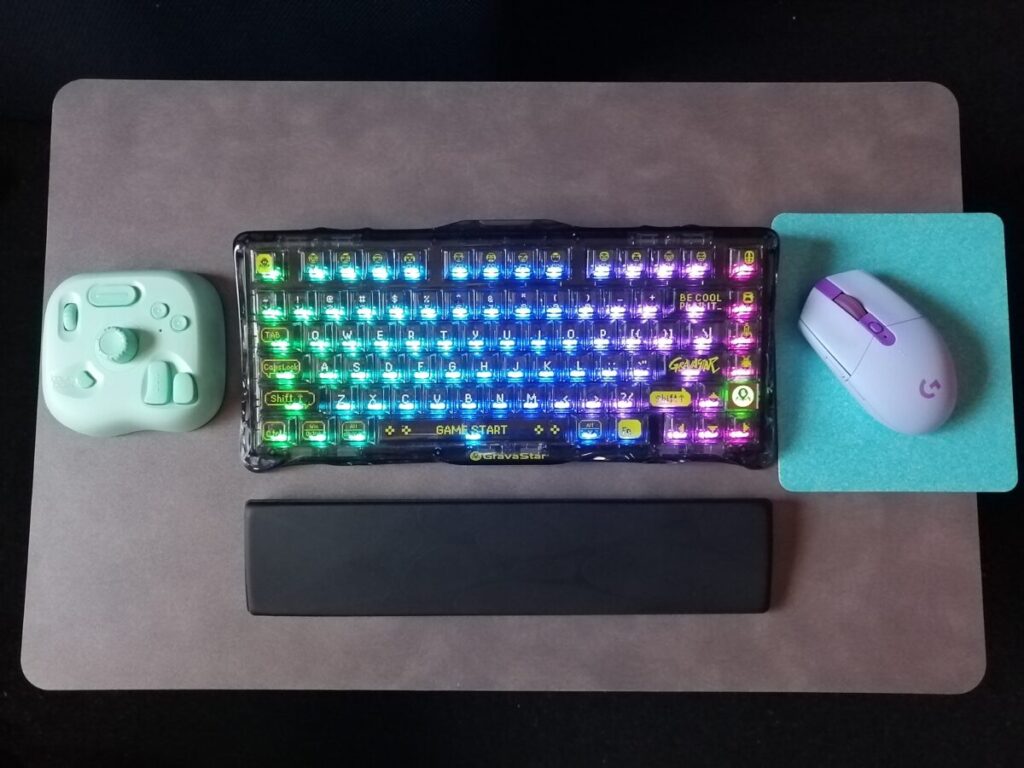
チャタリングが直ったら、次は自分へのご褒美に「最高の操作感」を揃えてみませんか?
私が実際に愛用し、執筆効率を爆上げしてくれている仲間たちをご紹介します。
⌨️ キーボード:GravaStar K1 Lite
メカニカル特有の「コトコト」という打鍵感が心地よい、光るスケルトンキーボード。
見た目のインパクトだけでなく、一度使うと離れられない「打つ楽しさ」が詰まっています。
【GravaStar K1 Lite】半年使ってわかった「コトコト音」の正体を正直レビュー。G213から英語配列へ乗り換えたブロガーの結末。
🛡️ パームレスト:手首を救う「一直線の法則」
新しいキーボードで手首が痛くなった私を救ってくれた、専用のパームレスト。
「数センチの段差」を埋めるだけで、長時間のタイピングが驚くほど楽になる魔法のアイテムです。
【パームレストって必要?】GravaStar専用リストレストを半年使ってわかった、手首を救う「一直線の法則」
🪄 左手デバイス:TourBox Lite
「文字書きに左手デバイス?」と思うなかれ。
コピー、貼り付け、取り消し…。
あらゆる操作が指先一つで完結する、ブロガーのための「時短の魔法」です。
【TourBox Lite】ブロガーの指を救う「アクアグリーン」!1万円超えの左手デバイスは文字書きに必要か?正直レビュー
🐭 マウス:Logicool G304
チャタリングを乗り越えてでも使い続けたい、私の「右手の定位置」。
5,000円台というコスパで、PC歴数十年の私が最後に辿り着いた、究極に「ちょうどいい」マウスです。
【G304】正直レビュー PC歴数十年の私が、あえて「欠点があっても」このマウスを推す理由。
また新しい仲間が加わったら、ここでご紹介させていただきます🙋♂️



コメント