この記事にはアフィリエイト広告とプロモーションが含まれています。
みなさん、こんにちは。
今回はキーボードのお話です。
PC歴はそれなりの私ですが、キーボード選びって種類が多くて本当に迷いますよね。
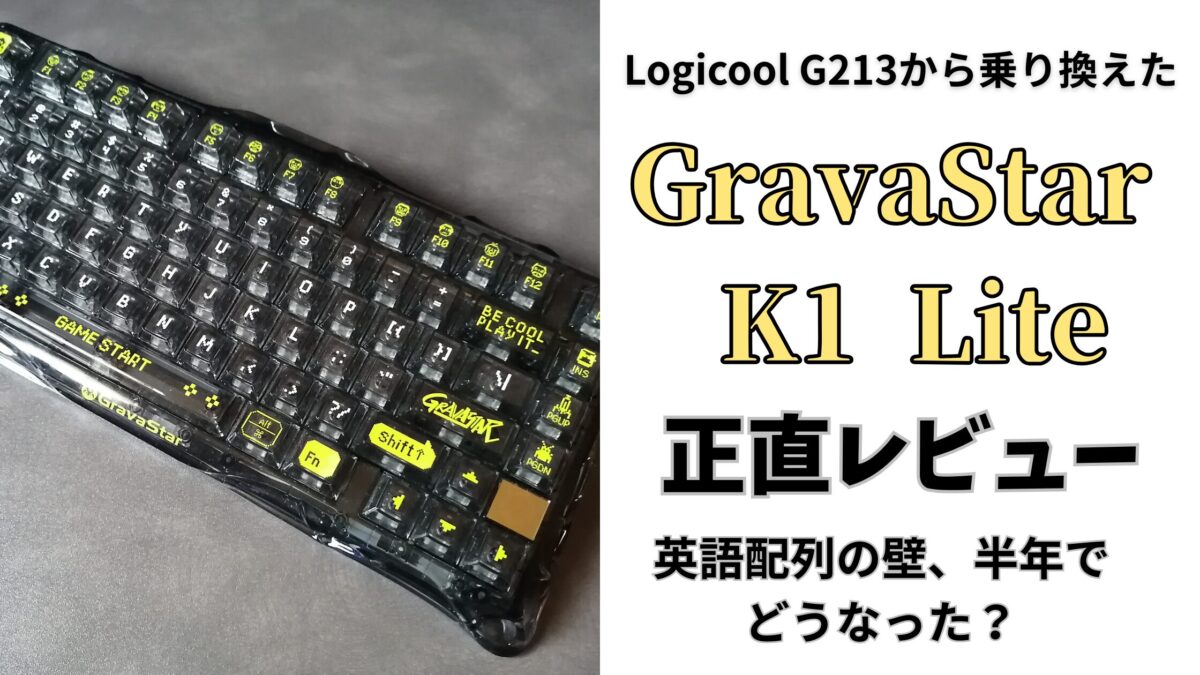
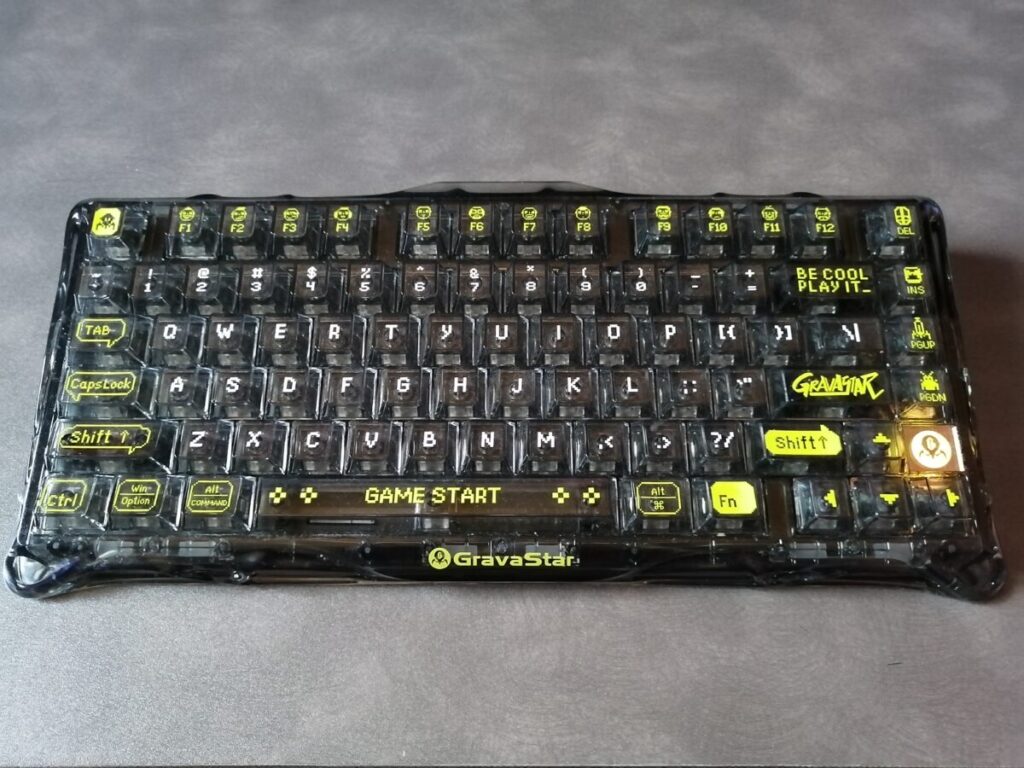
そんな中、今私の手元にあるのが「GravaStar K1 Lite」です。
一見すると、この近未来的なデザインに心を奪われるゲーマー向けのキーボードに見えますが、実はそれだけではありません。
「見た目に惚れたゲーマー」はもちろんのこと、実は「毎日大量の文字を打つブロガー」にこそ、この驚きの打鍵感を一度体験してほしい。
半年間使った私が、なぜこの「宇宙船のようなキーボード」を手放せなくなったのか。
その理由を正直にお話しします。
唯一無二の世界観を創る「GravaStar」とは?
このサイバーパンクなデザインを見て、「どこの国のメーカーだろう?」と気になった方も多いはず。
結論から言うと、GravaStar(グラバスター)は、中国の深センに拠点を置く「ZhuoYe ChuangYi」という企業が展開するブランドです。
「中国メーカー」と聞くと、人によっては少し慎重になるかもしれません。
ですが、GravaStarは安価なコピー品を作るメーカーではなく、独創的なデザインと高い技術力で世界中にファンを持つ、今もっとも勢いのあるガジェットブランドの一つです。
マウスやイヤホンなど、彼らが手掛ける製品はどれも「SF映画の小道具」のようなクオリティ。
私も実際に半年使い込んでみて、その作りの丁寧さや専用ソフトの安定感に、「ただ見た目が良いだけのメーカーではないな」と確信しました。
もちろん、製造国が気になるという方もいらっしゃるでしょう。
ですが、この「他のどこにもないデザイン」と「妥協のない打鍵感」に魅力を感じるのであれば、自信を持っておすすめできるブランドだと言い切れます。
GravaStarのキーボードについて 上位モデルとの違いと迷った理由
GravaStarのキーボードは、デザインや素材によっていくつかのモデルに分かれています。
私も購入前は、上位モデルの質感や限定色に目移りして、それはもう悩みに悩みました。
ここでは、私が検討した主要なモデルをご紹介します。
※リンク先では、各モデルの詳細なスペックや、実際に購入した方のレビューも確認できるので、ぜひ色味の比較などに活用してみてくださいね。
圧倒的な重厚感:Mercury K1 Pro(上位モデル)
誰もが一度は迷うのが、この上位モデルです。
私も最初に見た時は
「キーボードに脚(スタンド)が付いているだと!?」
と、かなりの衝撃が走りました。
正直な感想: お値段は約32,000円。最高にかっこいいのですが、「キーボードに3万超えはちょっと勇気がいるな…」と正直怯みました(笑)。
ここが凄い: フレームが「ダイキャストアルミニウム合金」で作られていて、手に持った時のズッシリ感がヤバそう。
個性派カラーの宝庫:Mercury K1
次に目移りしたのがこちら。
とにかくカラーバリエーションが豊富なんです!
「サクラピンク」「パープル」「ブラックグラデーション」など6種類。
柔らかな色合いからグラデーションなど、どれも良い感じ。
デスクを華やかにしたい方にはたまらない選択肢です。
極限のスペック:V75 Pro / V60 Pro
V75 Pro: 8000Hzという驚異の反応速度。FPSゲームで0.1秒を争うガチゲーマー向けです。
V60 Pro: フルアルミフレームで、よりコンパクトな60%配列。
私が「K1 Lite」を選んだ理由とは
そんな上位モデルたちも捨てがたかったのですが、私が最終的に選んだのはMercury K1 Lite(約13,980円)です。
理由は3つあります。
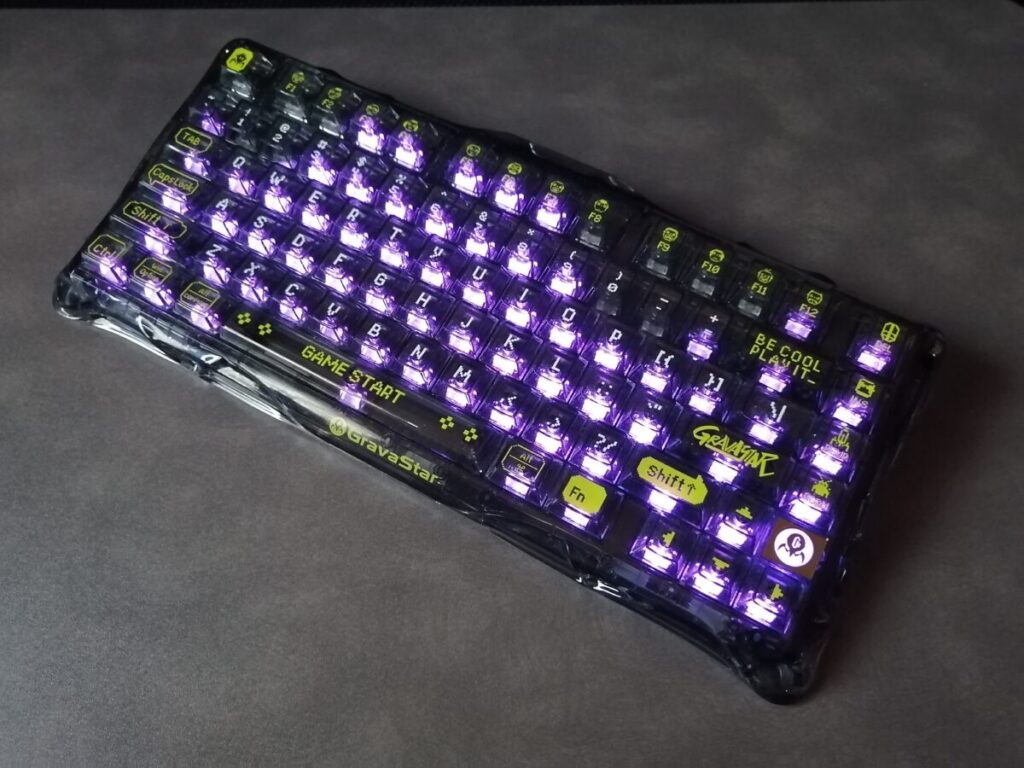
「透明」という唯一無二の質感: 樹脂製(ポリカーボネート)ですが、実物のスケルトンは非常に美しく、決して安っぽくありません。むしろ、この透明感がLEDの光を幻想的に広げてくれるので、私のデスクには一番馴染むと感じました。
打鍵感は上位譲り: 素材は違えど、中身の「5層構造クッション」によるコトコトした打ち心地は上位モデルに引けを取りません。
実質1,000円という衝撃: 魅力的なお値段に加えて、コツコツ貯めた「ポイ活」のポイント10,600円分を投入!セール中だったこともあり実質1,000円ちょっとで手に入れられたのも、大きな決め手でした(ポイ活、本当におすすめですよ)。
上位モデルの「アルミの重厚感」も捨てがたいですが、「1万円台で、このデザインと極上の打鍵感が手に入る」というK1 Liteのコスパは、間違いなくGravaStarの中で最強です。
「まずはこの世界観を体験してみたい」という私のような初心者〜中級者にとって、K1 Liteはまさに「沼への入り口」として最高の一台だと確信しています。
箱の中身と専用ソフト
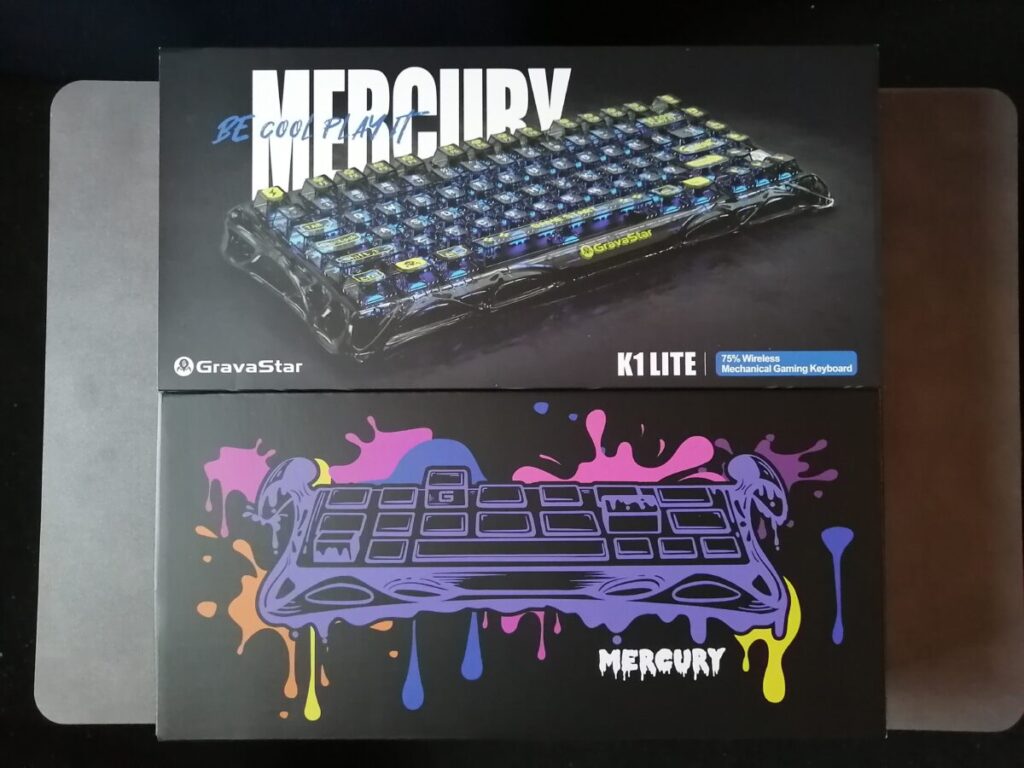
開けた瞬間から「相棒」になる。
届いた箱を手にした瞬間から、GravaStarの世界観に引き込まれます。
パッケージのデザインからして、もう「タダモノじゃない感」が凄いんです。
意外と(?)親切な付属品たち
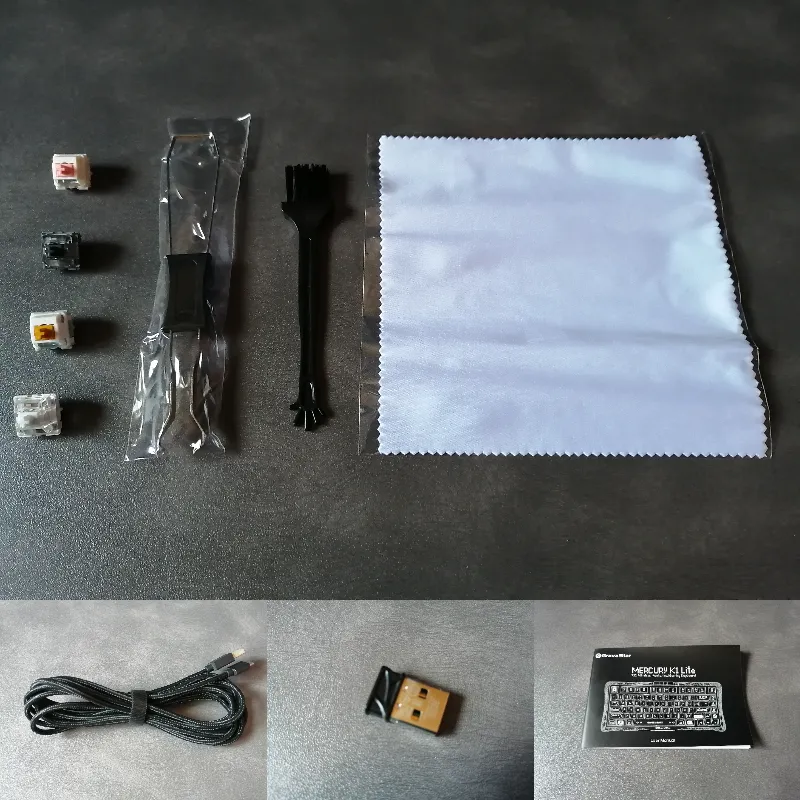
中を開けると、キーボード本体の他に、長く愛用するためのアイテムがしっかり揃っています。
- 掃除用ブラシ: 隙間のホコリをササッと払えます。
- キーキャッププーラー(工具): メンテナンスやカスタマイズに必須。
- お試し用スペアスイッチ(4つ): 万が一の故障や、押し心地の確認に嬉しい配慮。
- クリーニングクロス:どんどん溜まっていきますが、ありがたい。
- USBケーブル:しっかりとした、USB Type-C ケーブル。
- 2.4GHzレシーバー:レシーバーですら、尖ったデザイン。
- 取扱説明書:日本語も対応しています。
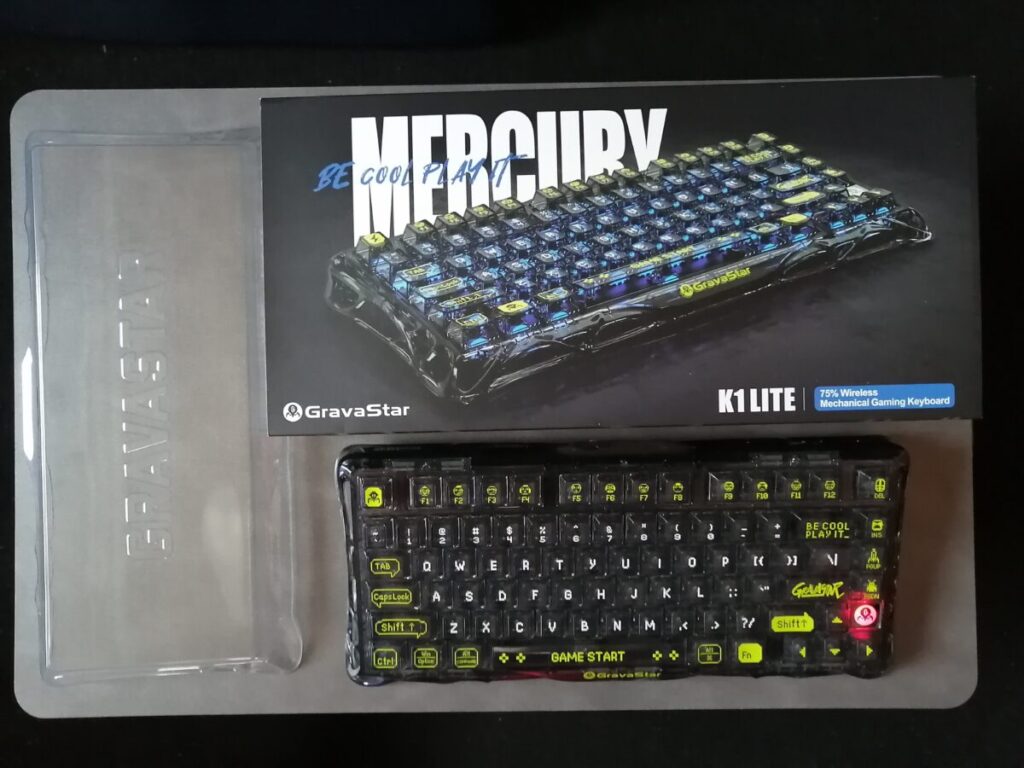
海外メーカーですが、「売っておしまい」ではない丁寧さを感じました。
専用ソフトは「やり込み要素」満載。でも…?
久しぶりに専用ソフトを立ち上げてみましたが、ライティングのパターンやマクロ設定など、想像以上に細かいカスタマイズが可能です。
…と、紹介しておいて何ですが。
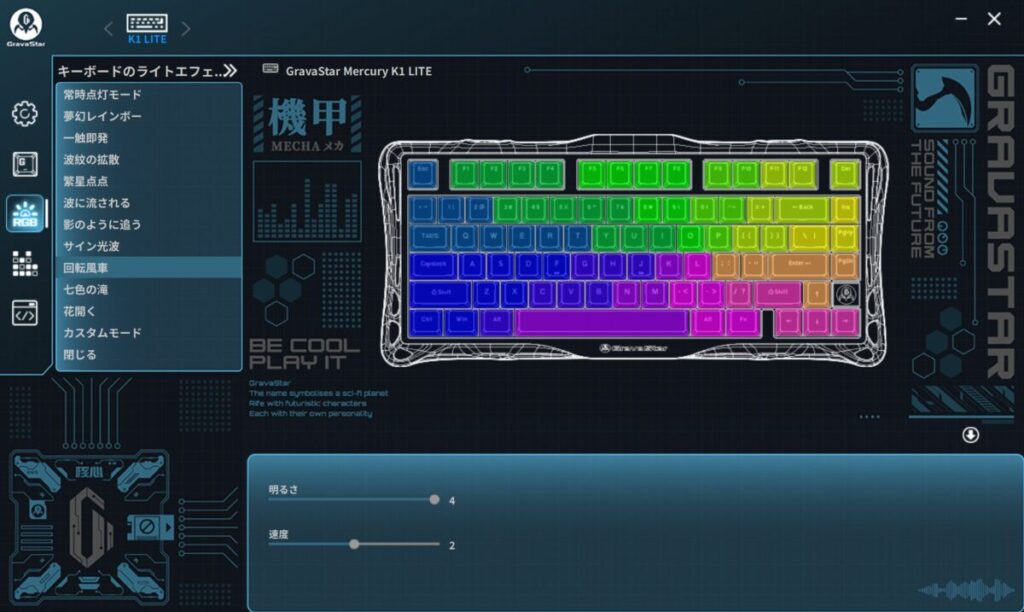
正直に言うと、私は「ほぼ、そのまま」使っています(笑)。
というのも、デフォルトの設定がすでに完成されているんですよね。
もちろん、ライティングの微調整などはソフトを通さなくても、手元の操作だけでサクッと変えられます。
- Fn + TAB: 瞬時にお好みのカラーへ変更
- Fn + ↑ ↓: ライティングの明るさを自在に上げ下げ
わざわざ設定画面を開かなくても、その日の気分に合わせてキーボードだけで完結できる。
この「手軽さ」があるからこそ、変に設定をいじらなくても、箱から出してすぐに最高のリズムで叩き始めることができました。
「設定が難しそうだから手が出せない…」
と迷っている方がいたら、声を大にして言いたいです。
「そのままで、十分すぎるほど満足できますよ」
もちろん、自分だけの「最強のコックピット」を作り込みたい人には、底なしの楽しみがある。
そんな懐の深さも、このキーボードの魅力ですね。
まるで高級なクッション?指が喜ぶ「コトコト音」の正体
このキーボード、ただ見た目が派手なだけではありません。
実は、「打鍵感(叩き心地)」へのこだわりがちょっと異常なんです。
贅沢すぎる「5層のクッション」構造
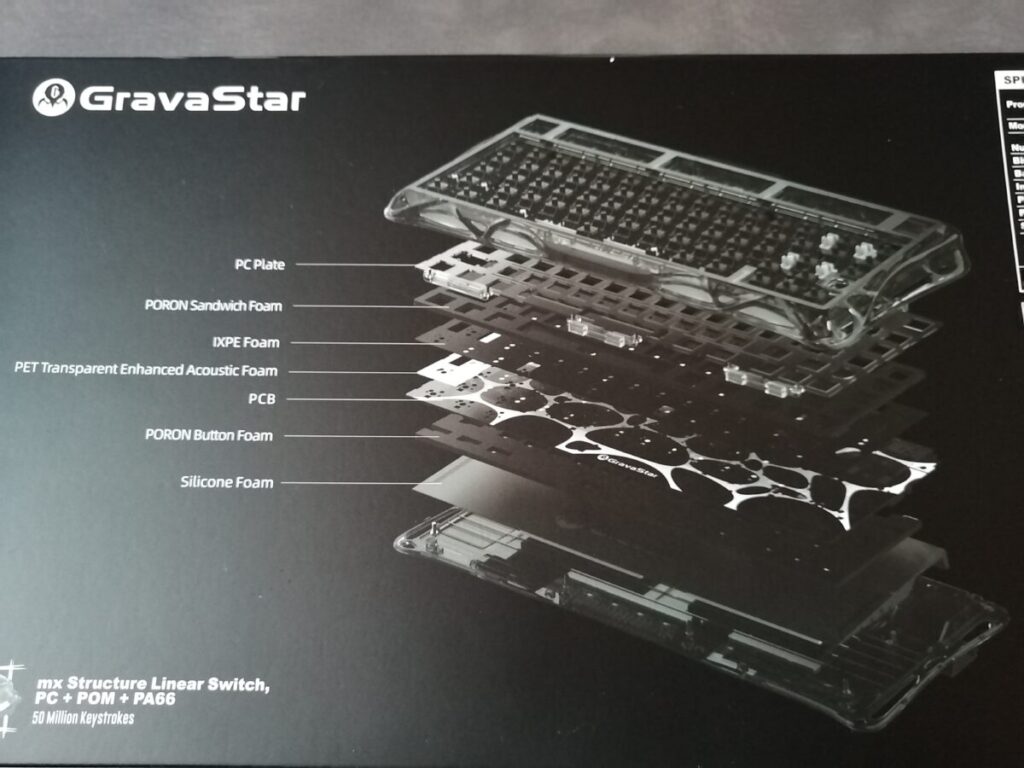
中身を分解した図を見るとわかるのですが、実は内部に5種類もの特殊なシートやクッションが重なっています。
専門用語では「ガスケットマウント」なんて呼びますが、簡単に言うと「キーボードの中に高級なマットレスが敷いてある」ような状態です。
このクッションたちが、タイピングした時の「カツカツ」という衝撃を優しく吸収してくれるおかげで、長時間文字を打っていても指が疲れにくいんです。
魔法のスイッチ「GravaStar x BSUN」
キーを押し下げる心臓部(スイッチ)には、専用に開発された「リニアスイッチ」が使われています。
- 重さのヒミツ: 40gfという、羽毛のように軽い押し心地 。
- 感覚のヒミツ: 引っかかりがなく、スッと指が吸い込まれるような滑らかさ。
この「5層のクッション」と「軽いスイッチ」が組み合わさることで、あの「コトコト…」という、耳にも指にも心地よい独特な音と感触が生まれるわけです。
一度このリズムを味わってしまうと、もう普通のキーボードには戻れない…そんな中毒性があります 。
良かった点・注意点 半年使い込んでわかったリアルな評価
半年間、毎日このキーボードを叩き続けて見えてきたポイントを整理します。
まずは、使っていて「あぁ、これにして良かった」と実感した点からお伝えしますね。
毎日が楽しくなる、極上の打鍵感
これまで何度もお伝えしてきましたが、やはり一番の魅力は「指への優しさ」です。
引っかかりが一切ない「Crystal Black」リニアスイッチのスムーズな押し心地は、一度指が覚えると、他のキーボードを触った時に物足りなさを感じるほど。
長文を書くブロガーにとって、指が疲れにくいというのは何物にも代えがたい正義です 。
迷わない、途切れない。瞬時の3モード接続
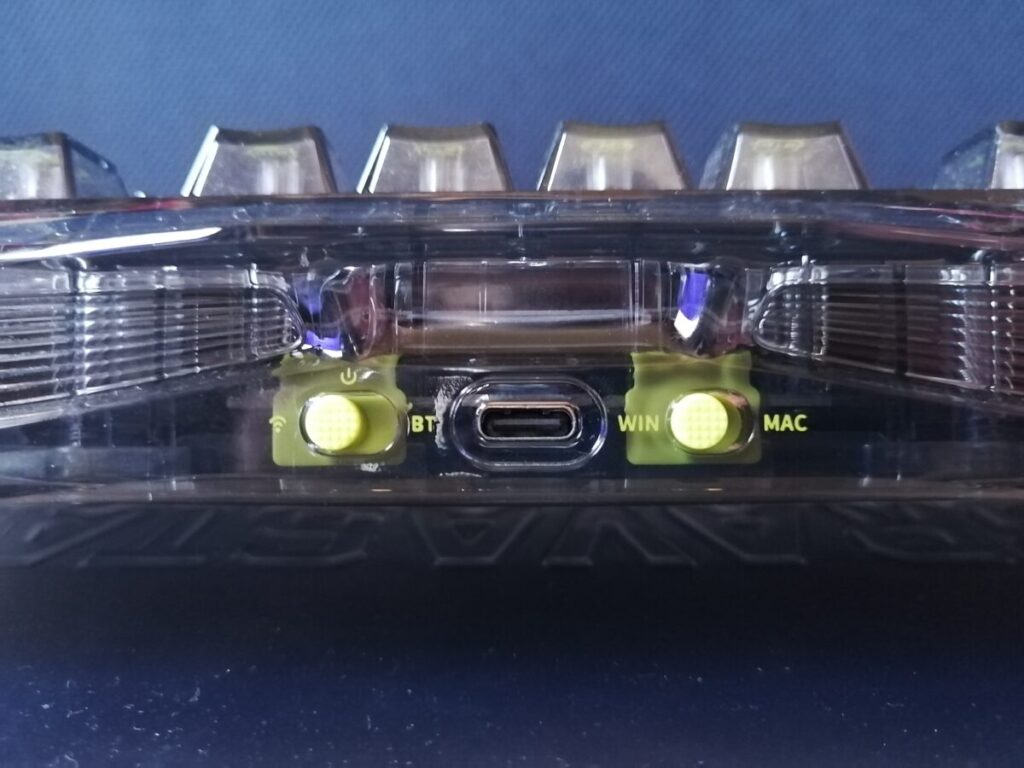
このキーボード、無線(2.4GHz)、Bluetooth、そして有線の3つの接続方法に対応しています。
背面のスイッチ一つで「カチッ」と切り替えられるので、仕事用のPCとプライベートのデバイスを行き来するのも一瞬です。
ペアリングでモタつくストレスがないのは、地味ですが大きな加点ポイントですね。
忘れた頃に充電すればいい、驚異のスタミナ
バッテリー容量は4,000mAhと、スマホ並みの大きなものが積まれています。
バックライトをオフにすれば最大200時間以上も使い続けられるタフさがあります。
毎日ガツガツ記事を書いていても、「あ、充電しなきゃ」と意識することはほとんどありません。
この「電池残量を気にしなくていい自由」は、ワイヤレス派にはたまらない魅力です。
ここからは、購入前に知っておいてほしい「注意点」についても正直に書きます。
Macユーザーは「事前の設定」が鍵
カスタマイズ用の設定ソフトがWindowsにしか対応していない点は注意が必要です。
デフォルトではBluetooth接続時に1分でスリープに入る仕様ですが、これを変更するにはソフトを通す必要があります。
Macメインで使いたい方は、一度Windows PCに繋いで設定を済ませておくという「ひと手間」が必要になります。
これはMacを持っていない私でも、レビューを読み込んで「ここは伝えておかねば」と思った重要なポイントです 。
長時間の使用には「パームレスト」があった方がいいかも
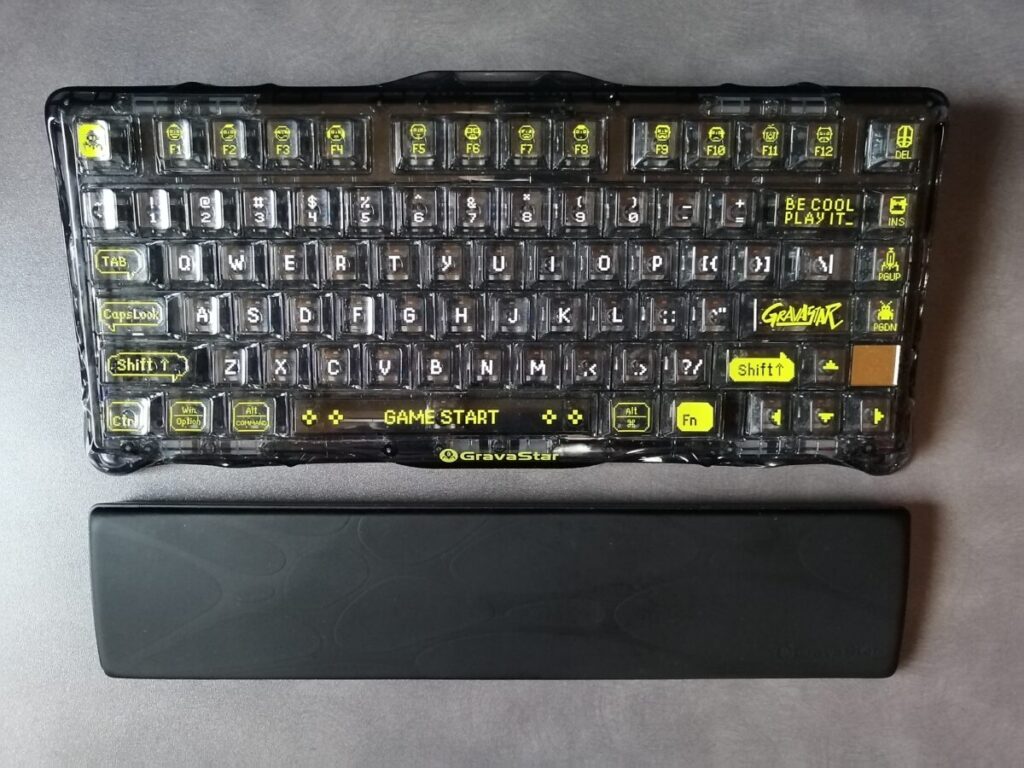
これは買ってすぐに気づいた注意点なのですが、K1 Liteはそのままで長時間タイピングを続けると、少しずつ手の甲や手首に負担(痛み)を感じることがあります。
メカニカルキーボード特有の高さがあるため、手首を浮かせるような姿勢になりがちだからです。
「あ、これはパームレストがあった方がいいな」
そう直感した私は、キーボードが届いた数日後には追加で、同メーカーのパームレストを注文していました(笑)。
もしあなたが、一日に何千文字も打つブロガーや、長時間ゲームに没頭するゲーマーなら、最初からパームレストをセットで用意しておくことを強くおすすめします。
「でも、パームレストって本当に効果あるの?」
「具体的にどう手首が楽になるの?」
そんな疑問を解決するために、半年間使い倒してわかった「一直線の法則」について別記事でガッツリまとめました。
0円でできる「手首の休息体験」についても紹介しているので、手首の違和感に悩む前に、ぜひチェックしてみてくださいね!
【パームレストって必要?】GravaStar専用リストレストを半年使ってわかった、手首を救う「一直線の法則」
使う場所を選ぶ、あまりに「攻めた」デザイン
ご覧の通りの近未来・サイバーパンクな見た目です。
自宅のデスクを彩るには最高にテンションが上がりますが、静かなオフィスや真面目な会議に持っていくには、それなりの「勇気」と「覚悟」が必要です(笑)。
「どこで使うか」をイメージしてから手に入れるのが正解ですね。
「心地よい音」は、時として「騒音」になる?
これ、実はどの注意点よりも大切かもしれません。
私にとって「コトコト」という音は最高の癒やしですが、静かな環境や、周りに家族・同僚がいる場所では「ちょっと賑やかすぎる」と感じられる可能性があります。
実際、GravaStarの公式サイトでも「適度な音量で心地よいサウンド」
と紹介されていますが 、メカニカルキーボードに馴染みのない人からすれば、「パチパチ、コトコト」という音は意外と響くものです。
一人の部屋で没入するには最高ですが、共有スペースで使う際は、周りへのちょっとした配慮が必要になる。
これも、正直なレビューとしてお伝えしておきますね。
Logicool G213と比べてみた 長年の相棒から卒業した理由
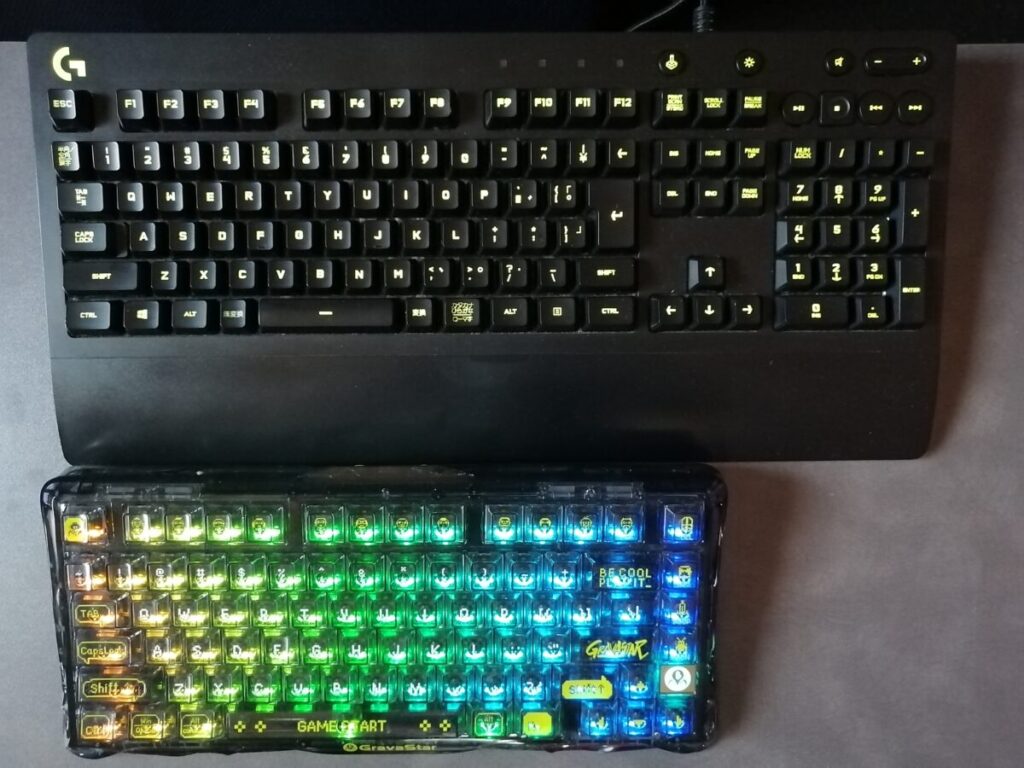
これまで私のデスクを支えてくれたのは、定番中の定番「Logicool G213」でした 。
どこか壊れたわけでもなく、今でも予備として大切に保管しているほど愛着のあるキーボードです。
そんな「相棒」と比較して見えてきた、K1 Liteへの乗り換えによる劇的な変化をお伝えします。
「しっとり」から「コトコト」へ。メカニカルへの進化
G213はメンブレン方式らしい、指に吸い付くような「しっとりとした柔らかな押し心地」が特徴でした。
これはこれで長時間の作業でも疲れにくく、私自身とても気に入っていた打鍵感です。
一方で、K1 Liteはメカニカルならではの、指先にリズムが刻まれるような「コトコト」という確かな手応え。
この「スイッチを叩いている!」という感覚が、文章を書く楽しさを改めて思い出させてくれました。
デスクが広くなり、姿勢が「整う」
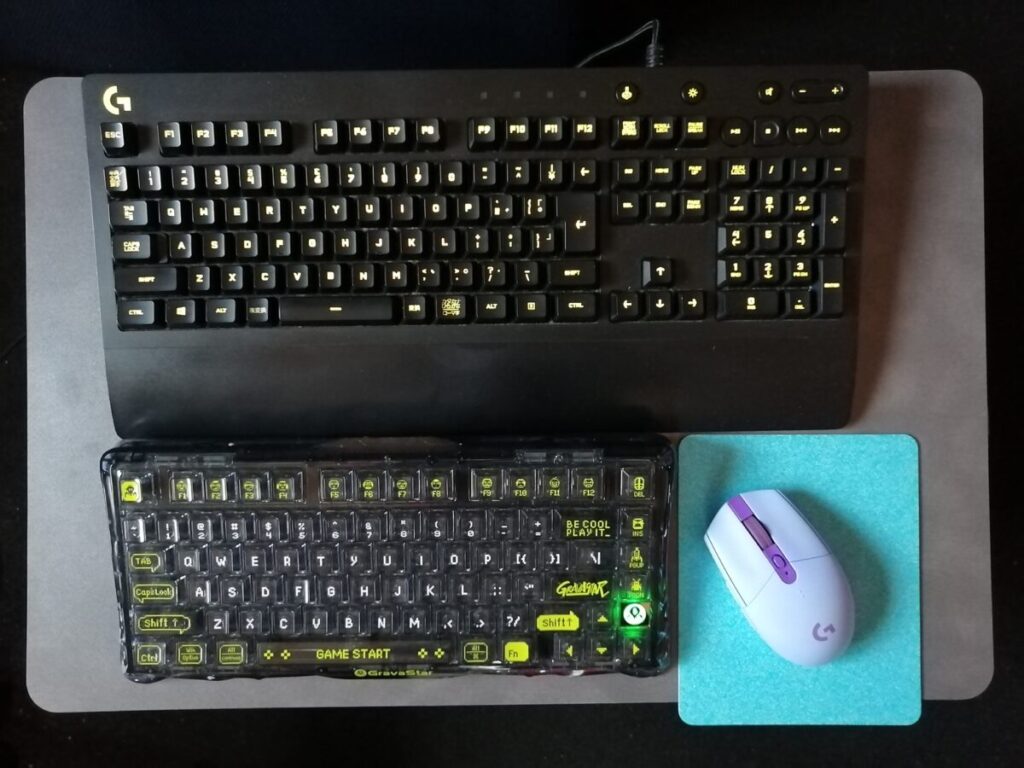
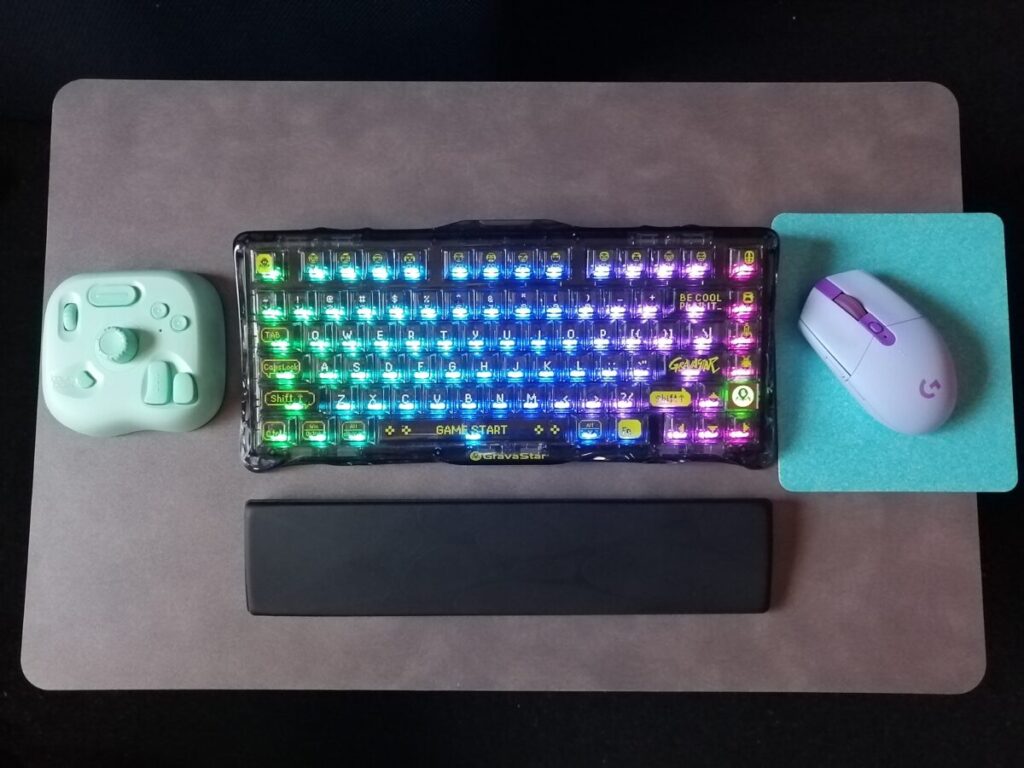
一番の大きな変化は、フルサイズ(テンキー付き)のG213から、コンパクトな「75%配列」になったことです。
「テンキー、実はそんなに使ってなかったな…」
と気づき、思い切って手放してみた結果、デスクの上が驚くほどスッキリしました。
右手のマウスとの距離がグッと近くなったことで、腕を外側に開く必要がなくなり、タイピング時の姿勢が安定。
TourBox Liteなどの他のガジェットと併用することで、悩まされていた肩こりや指の疲れが目に見えて軽減されたのは、嬉しい誤算でした。
予備があるという「安心感」
G213は決して「ダメになったから」というわけではありません。
有線接続で電池切れの心配がないG213は、万が一の際の強力なバックアップとして、今も収納の特等席に控えています。
なんなら、たまに接続して違いを楽しんだりもしています。
「あぁ、やっぱりこっち(G213)もいいな」
と再確認すると同時に、改めてG213の凄さに気づかされた点があります。
それは、キーボード下部にあるパームレスト一体型のデザインです。
これまで当たり前のように手首を預けていましたが、あれが「長時間の作業でも疲れない」大きな要因だったんだなぁと、K1 Liteに乗り換えて初めてその恩恵を痛感しました。
新しい相棒(K1 Lite)に刺激をもらいつつ、旧友(G213)の安心感も手元に残しておく。
この「心の余裕」が、日々の執筆作業をより豊かなものにしてくれています。
日本語配列から英語配列へ ぶっちゃけ、慣れるまでどうだった?
「カッコいいけど、英語配列(US配列)って使いにくいんでしょ?」
正直、私も最初は不安でした。
Enterキーは細長いし、記号の位置もバラバラ。
「あばー!間違えた!」
と心の中で叫んだ回数は、数え切れません(笑)。
ですが、半年使い込んだ今、ハッキリ言えることがあります。
「1週間もあれば、指が場所を覚えます。人間、意外とすぐ慣れるものです。」
ここでは、私が最初につまずいた「英語配列あるある」のポイントを整理しておきますね。
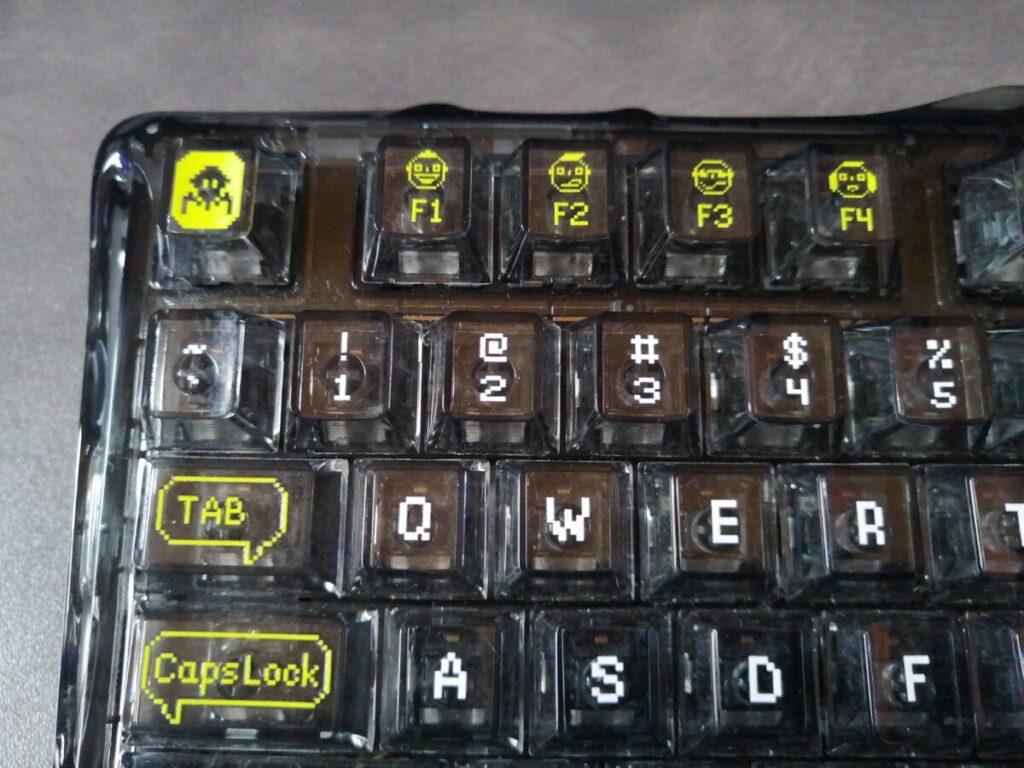
「全角/半角」キーが、そこにない!
一番の戸惑いはこれでしょう。
日本語配列では左上にあった「全角/半角」キーがありません。
代わりに居座っている「 `/~ 」キーを何度空振りしたことか…。
今は [Shift] + [Caps Lock] で切り替えるスタイルに落ち着きました。
これ、慣れると指の移動距離が短くて済むので、意外と合理的だったりします。
「無変換」キーの消失と、巨大化したスペースキー
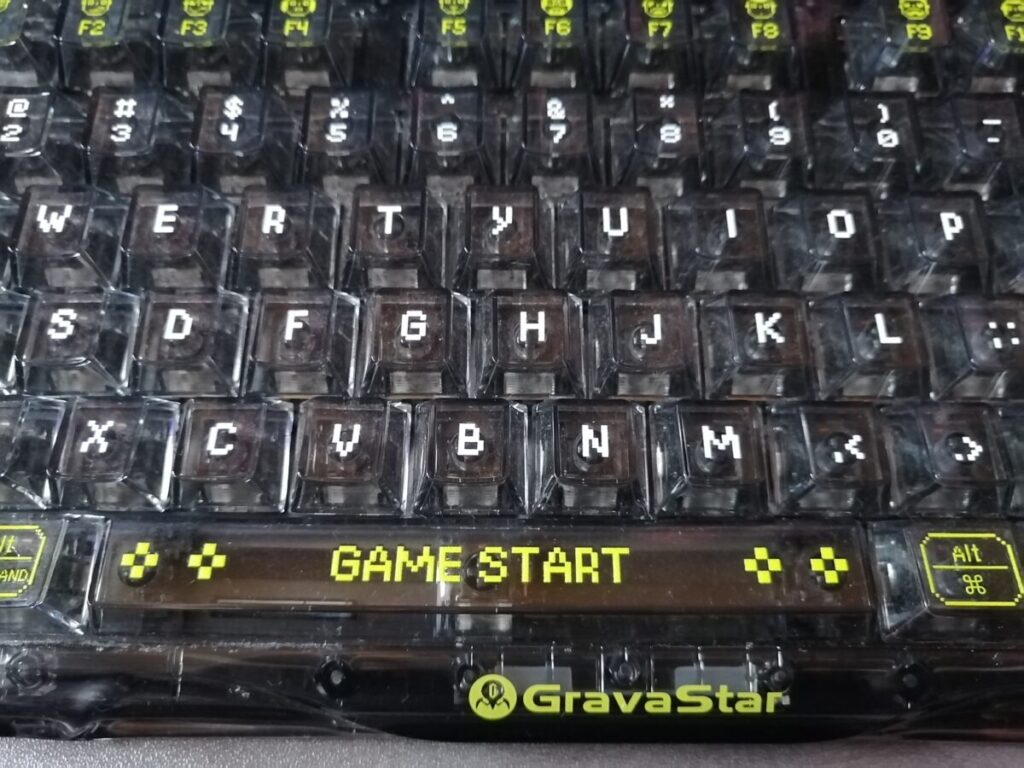
「無変換」キーもなくなりました。
カタカナ変換などは [スペースキー] で候補を出して選ぶ形になりますが、ここで嬉しい誤算が。
英語配列はスペースキーが、めちゃくちゃ長いんです。
どこを叩いても確実に反応してくれるので、親指が迷子にならず、タイピングのリズムが崩れません。
これはナイスなポイントですね。
エンターキーの「スリム化」事件
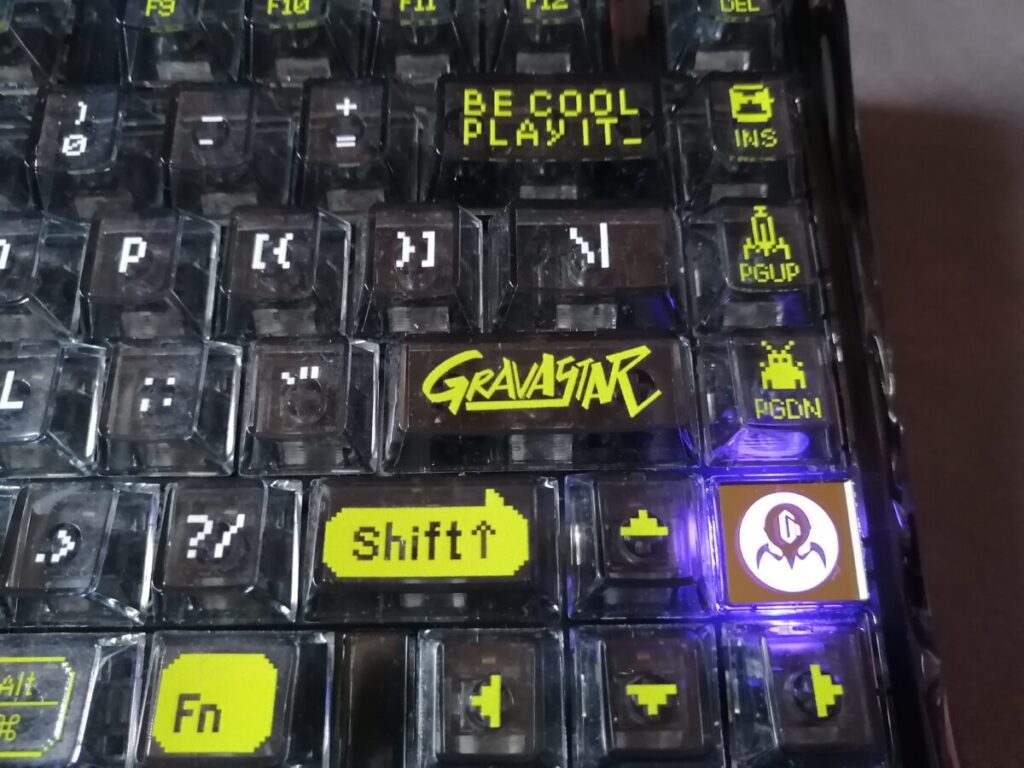
あの大きな逆L字型のエンターキーが、横長のシュッとした形に。
最初は空振りしてその上のキーを叩いてしまうこともありましたが、これも数日で距離感を掴めました。
@(アットマーク)はどこへ消えた?
日本語配列では「P」の横にあったアットマークが、英語配列では [Shift] + [2] の位置に引っ越しています。
「あ、間違えた!」と何度か空振りしたのも、今では良い思い出かも。
メールを打つたびに手が止まるのは、たぶん登竜門的なヤツ。
ですが、ここも乗り越えれば指が勝手に動くようになります。
括弧(かっこ)が並んでる!
「 」(カギカッコ)も、届いてすぐの頃はパニックでしたね。
日本語配列では斜めだったのが、英語配列では [ P ] の右隣に横並びになっています。
最初は「右と左、どっちだっけ?」と迷いますが、慣れてくると「横並びの方が直感的で使いやすいかも」と思えるから不思議なものです。
「無変換」の代わりに使える爆速テクニック
「無変換」キーがなくなったのは寂しいですが、実はWindowsユーザーならもっと便利な方法があります。
カタカナにしたい時は [F7]キー、英数にしたい時は [F10]キー。
これを使えば、専用の変換キーがなくても一瞬で切り替えられます。
私はこれを知ってから、むしろ日本語配列の時より入力が速くなりました。
アレコレ書いてきましたが、結局のところ
「そんなに心配しなくても、人間ちゃんと慣れるもんだよ」
ということ。
今、英語配列というだけで二の足を踏んでいる方がいたら、伝えたいです。
「英語配列を怖がることは、全くありません!」
この「壁」をひょいと乗り越えた先には、シンプルで美しい、最高のデスク環境が待っていますよ。
半年後の結論。GravaStar K1 Liteは私の「最強の相棒」になった
「たかがキーボードに1万円以上?」 以前の私ならそう思っていたかもしれません。
でも、半年間このキーボードを叩き続けて確信しました。
毎日何千回、何万回と指を乗せる道具だからこそ、そこに投資する価値は間違いなくあります。
結論として、G213からK1 Liteへの乗り換えは大成功でした。
重厚な打鍵音、指に優しいクッション性、そしてデスクに向かうだけでワクワクするデザイン。
これらが合わさることで、執筆のハードルがグンと下がり、ブログを書くことが「作業」から「楽しみ」へと変わったんです。
タイトルに「結末」なんて書いちゃいましたが、実はこれ、私の執筆ライフにおける「新しい章の始まり」に過ぎません。
英語配列にもすっかり慣れ、TourBox Liteとの連携も深まってきた今。
これからも、この GravaStar Mercury K1 Lite と共に、皆さんに楽しんでいただける記事を、一文字一文字大切に、そして「コトコト」と心地よいリズムで刻んでいこうと思います。
もし、あなたが今の執筆環境に少しでも疲れや退屈を感じているなら、この「宇宙船」のようなキーボードが、あなたの新しい相棒になってくれるかもしれませんよ。
最後まで読んでいただき、ありがとうございました⌨️
🎁 おまけ 沼へようこそ。GravaStarの周辺機器
ここまではキーボード本体のお話をしてきましたが、実はGravaStarというメーカー、他にもとんでもないデザインのデバイスをたくさん出しているんです。
一度この世界観にハマると、デスク周りをすべて統一したくなる…
通称「GravaStarの沼」が存在します(笑)。
キーボードと同じく、SF映画から飛び出してきたようなデザインのマウスや、近未来的なイヤホンたち。
これらを並べるだけで、自分のデスクが「宇宙船のコックピット」に変貌しますよ。
揃えたくなる、唯一無二のマウスやイヤホン
GravaStar ゲーミングマウス
映画『エイリアン』を彷彿とさせる、この骨格のようなデザイン…。
カッコよすぎませんか?
私はすっかり魅了されて、すでに「欲しいものリスト」の常連になっています(笑)。
GravaStar Sirius Plus 完全ワイヤレスイヤホン
これもまた攻めたデザインですよね。
この手のカナル型は耳が痛くなりそうなイメージですが、片耳わずか5gという驚きの軽さ。
耳への負担を抑えた設計だそうで、非常に気になっています。
他にも「スピーカー」や「USBケーブル」など、どれも「置くだけで絵になる」ものばかり。
気になる方はぜひ、リンク先でその独特な世界観を覗いてみてください。
セットで使いたい「専用パームレスト」
特におすすめしたいのが、この専用パームレストです。
先ほど「長時間の作業にはあった方がいい」とお伝えしましたが、実は実用面だけでなく、見た目の完成度も爆上がりします。
K1 Liteの独特なフレームデザインを一切損なわず、まるで最初から一体だったかのように手首の角度をサポートしてくれる名脇役。
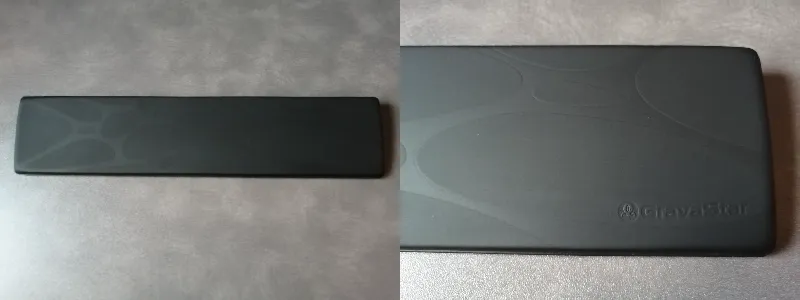
これがあることで、ようやく「私のGravaStar」が始まった?ような、そんな満足感があります。
あまりにも語りたいことが多すぎて、ついに「専用レビュー記事」を独立させてしまいました(笑)。
実際に半年使ってわかった「一直線の法則」や、「0円でできる手首の休息体験」など、パームレストの真価をじっくり紹介しています。
【パームレストって必要?】GravaStar専用リストレストを半年使ってわかった、手首を救う「一直線の法則」
「見た目」から入って、「使い心地」で抜け出せなくなる。
そんなGravaStarの沼の深さ…あなたも一歩、踏み込んでみませんか?
あわせて読みたい 最強の左手デバイスとの連携
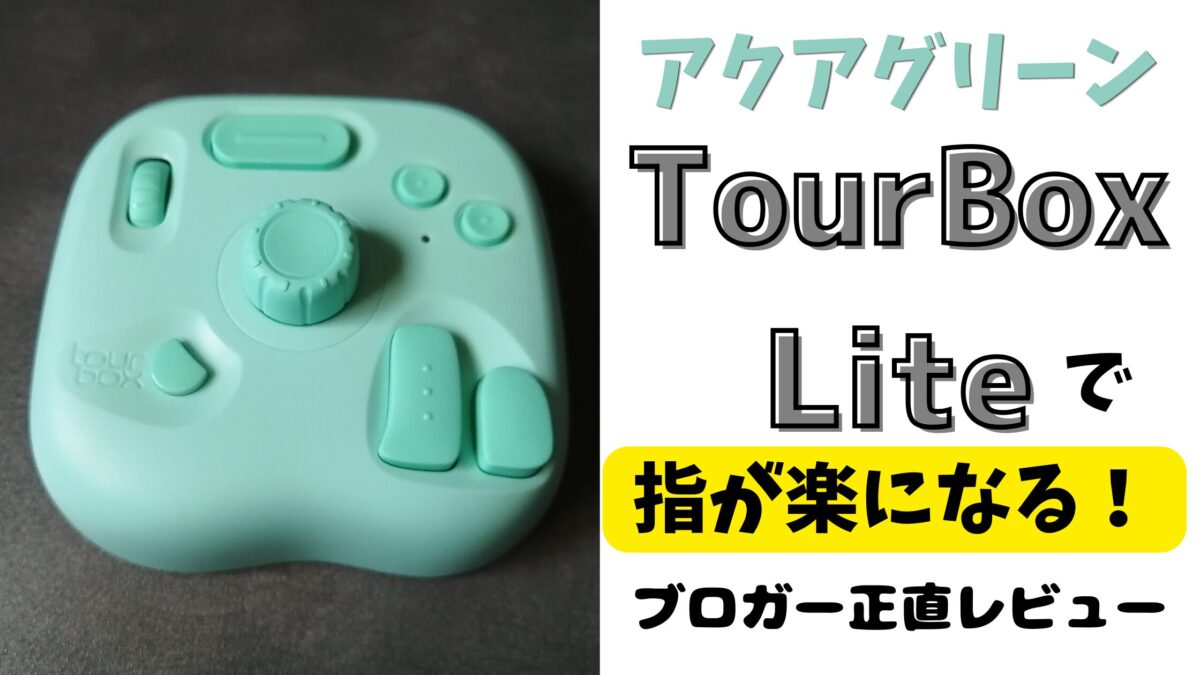
ちなみに、このコンパクトなK1 Liteとセットで使うことで、私の作業効率を爆上げしてくれているのが「TourBox Lite」です。
指の腱鞘炎のような痛みやマウスだけに頼らない執筆環境について、持ってると便利なのはブロガーも同じなのかについて解説しています。
「アクアグリーン」という鮮やかな色合いもテンションが上がりますよ。
【TourBox Lite】ブロガーの指を救う「アクアグリーン」!1万円超えの左手デバイスは文字書きに必要か?正直レビュー
あわせて読みたい コスパ最強マウスとの組み合わせ
写真に写っていた薄紫のマウスは、「Logicool G304」です。
エントリーモデルながら、全てにおいてちょうど良いマウスだったりします。
5千円ちょいという値段も魅力的。
よろしければ、こちらの記事もご覧ください。
【G304】正直レビュー PC歴数十年の私が、あえて「欠点があっても」このマウスを推す理由。
あわせて読みたい チャタリングはソフトで直せる?
もし今あなたのマウスが、チャタリングしていると感じるなら…
このソフトを試してみませんか?
フリーソフトで0円。導入も簡単です。
分解しないで済みますし、押し入れなどで眠っていたマウスも復活するかもしれませんよ。
まずは記事を確認してみてください。
マウスの分解修理はちょっと待って!【Chattering Canceler】でチャタリングを1分で解決!
また仲間を追加したら、ここでご紹介しますね~🙋♂️

コメント