この記事にはアフィリエイト広告とプロモーションが含まれています。
みなさんはブログを1記事書くのに、何回「マウス」と「キーボード」を往復していますか?
私は特に冬場など、冷え性で指先がこわばる中でマウスホイールを回し続けるのが本当に辛くて…。
「もっと楽に、もっと速く書けないかな」
と、ずっと思っていました。
そんな時にAmazonセールで見つけたのが、この TourBox Lite(ツアーボックス ライト)。 このオアシスシリーズの新色「アクアグリーン」、めちゃくちゃお洒落じゃないですか!?
「左手デバイスって絵描きさんが使うやつでしょ?」
そう思うかもしれませんが、実は長時間のブログ執筆で「マウスを持つ指が痛い」「腱鞘炎やばね指が辛い」と密かに悩んでいる方にこそ、知ってほしいアイテムなんです。
私もその一人でしたが、このデバイスがそんな執筆の苦痛を劇的に変えてくれました。
この記事が、指の痛みに耐えながら記事を書いているあなたの背中を、少しだけ優しく押せるかもしれません。
デスクに「アクアグリーン」がやってきた
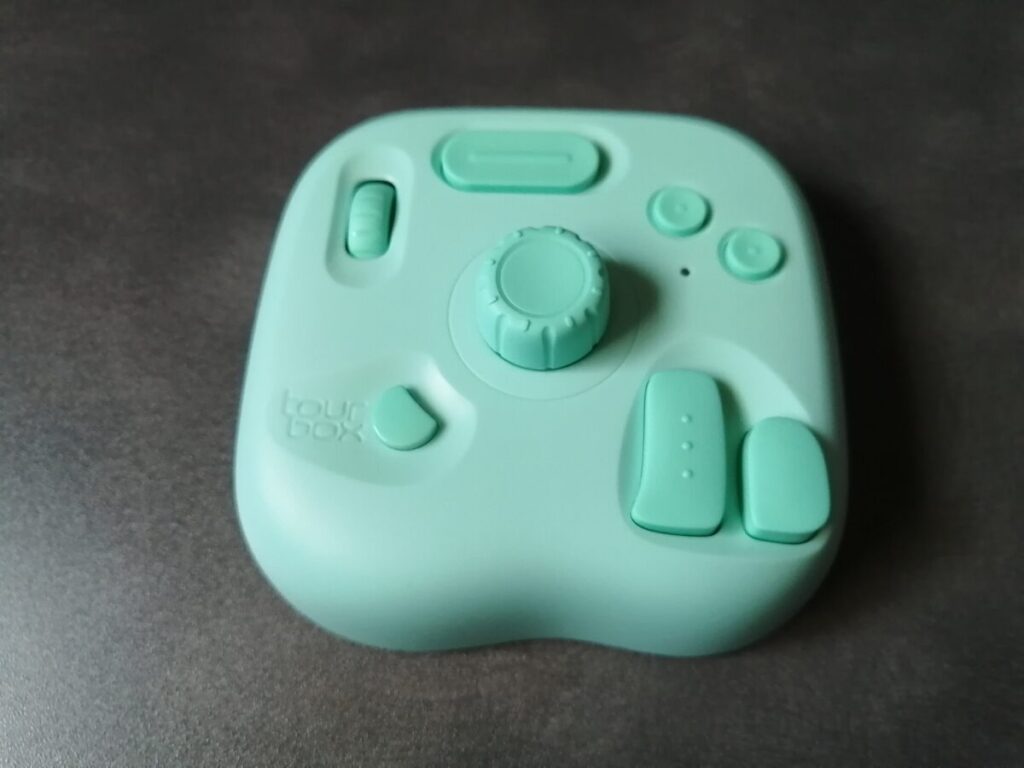
見てください、このビビッドな色合い!
ガジェット特有の「黒一色」もストイックで良いですが、この爽やかなグリーンがデスクにあるだけで、執筆へのやる気が全然違います。
おっさん(私)でもテンションが上がるのだから、デスク周りを可愛くしたい女性の方にも、この「オアシスシリーズ」は間違いなく刺さるはず。
このシリーズ、他にもキャンディのような可愛い色が揃っています。
- サニーイエロー: オレンジに近い元気な色味。デスクがパッと明るくなりそう。
- ミスティピンク: まさに「王道ピンク」。女性に一番人気の予感がします。
- ブラック: どんなデスクにも馴染む、安心の定番色。
ちなみに私が選んだ「アクアグリーン」は、好物の「チョコミント」を連想させるので、勝手に「チョコミントグリーン」と呼んでいます(笑)。
実際の色味は、水色よりも少し緑寄りの、明るいミントグリーンって感じですかね。
実は去年からずっと気になっていたのですが、実物は写真以上に「所有欲」を満たしてくれました。
今回は、コツコツ貯めたポイ活の約6,000ポイントを投入し、さらにAmazonセール(15%OFF)を狙って約12,730円でゲットしました!
定価だと15,000円ほどするので、「ちょっと高いな…」と迷っている方は、ひとまず「欲しいものリスト」に入れておいて、セールのタイミングを待つのも賢い戦略じゃないでしょうか。
購入前は私も「15,000円の壁」に葛藤しました

正直、気軽にポーンと買える値段ではありませんよね。
物価高だし、何かと物入りなこのご時世。
私も去年から「買おうかな、どうしようかな…」とカートに入れては削除する、謎の「カート・スクワット状態」を繰り返していました(笑)。
上位モデルの「Elite」や「NEO」とも、それはもう迷いました。
- TourBox NEO(約25,000円): Liteよりボタン数が多く、カスタマイズの幅が広がります。「これ一台で何でも完結させたい」というプロ志向ならこちら。
- TourBox Elite(約40,000円): Bluetooth対応の高級モデル。特筆すべきは「触覚フィードバック」。ダイヤルを回した時に指に伝わる感触まで調整できるという、こだわり派垂涎の逸品です。
いきなり4万円は流石に勇気が出ず…。
でも、実はさらに上の最新機種「TourBox Elite Plus」には、私の心を鷲掴みにする色があるんです。
この「オーロラバイオレット」、最高に格好良くないですか!?
私の大好きな「紫色」で、しかも「スケルトン」。
さらにこのモデル、待望のiPadやAndroidタブレットにも対応しているんです。
「いつかタブレットPCなどでお絵描きする時に、これを使えたら最高だろうな…」
と夢を見つつ、こっそり「欲しいものリスト」に追加済みです。
他にも「ミッドナイトインディゴ」や「グレイシャーブルー」など、限定色のような素敵な色が揃っていて、見ているだけで幸せになれます。
…と、上位機種の魅力に溺れそうになりましたが、最終的にLiteを選んだ理由は極めてシンプルです。
- 「そんなにボタン使いこなせるか?」という自問自答
- 「まずはLiteで試して、最高だったら上位機種へ行けばいい」という冒険心
今のところ、ブロガーの作業(文字入力と簡単な画像編集)なら、Liteのボタン数でも十分すぎるほどだと確信しています。
詳しい機種ごとの比較については、今後の「記事」で紹介できたらと思ってます。
設定ソフトという名の「ワクワクする迷宮」
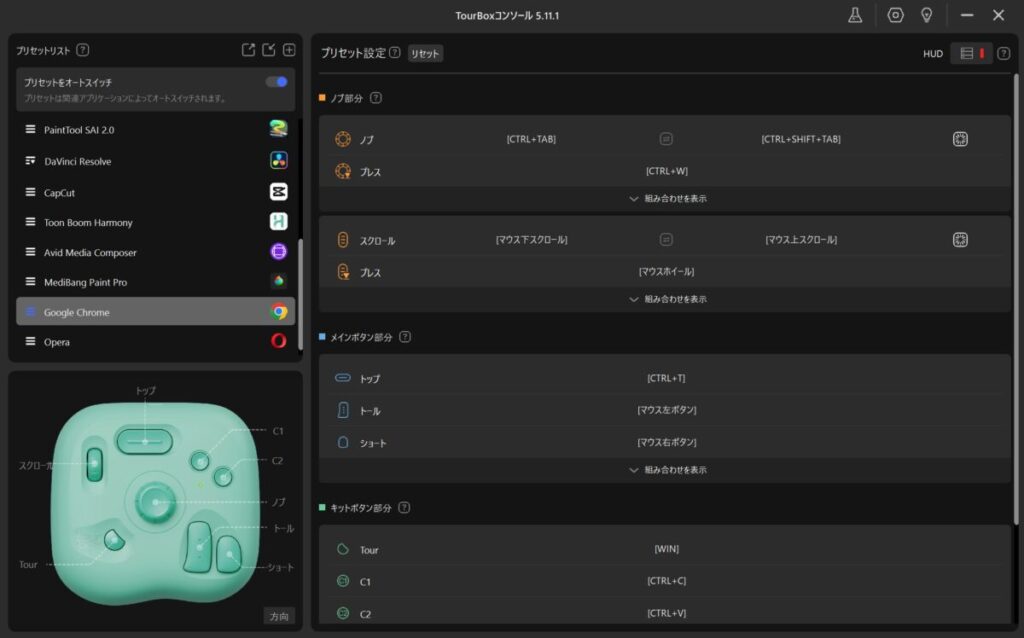
いざ専用ソフト「TourBox Console」をインストールしてみると…ものすごく、いろいろいじれるんです!
対応ソフトの多さに、クリエイターさんなら間違いなく歓喜するでしょう。
私は設定項目の多さに一瞬フリーズしましたが、同時に「新しいおもちゃを与えられた子供」のような気分になりました。
「オラ、わくわくすっぞ!」
自由度が高すぎて、逆に迷う贅沢
このソフトのすごいところは、ただボタンにキーを割り当てるだけじゃない点です。
- 「マウス操作」も割り当て可能: 左クリック、右クリック、ホイール回転など、マウスの動きそのものをボタンに移植できます。
- マクロ機能: 「コピーして、タブを切り替えて、貼り付け」といった一連の動作を一発のボタンに登録することも。
- ソフトごとの自動切り替え: ブラウザを使っている時、Wordを使っている時で、設定が勝手に切り替わってくれる賢さも備えています。
初心者でも安心の「プリセット」機能
「いきなり全部自分で決めるのは大変そう…」という方も安心してください。
公式サイトやソフト内には、世界中のユーザーが作った「おすすめ設定(プリセット)」が公開されています。
まずはそれを読み込んで、自分流に少しずつカスタムしていくのが、この「迷宮」を楽しく冒険するコツかもしれません。
今はまだ私も試行錯誤の真っ最中。
ブロガーなりの「これだ!」という最強設定が見つかったら、また追記させていただきますね。
もし「私はブログ執筆でこんな使い方してるよ!」という詳しい方がいらっしゃれば、ぜひコメントで教えていただけると嬉しいです🥹
2週間使ってわかった「ココが良かった!」と「注意点」
まずは良かった点から
テンション爆上げの「色」と「質感」
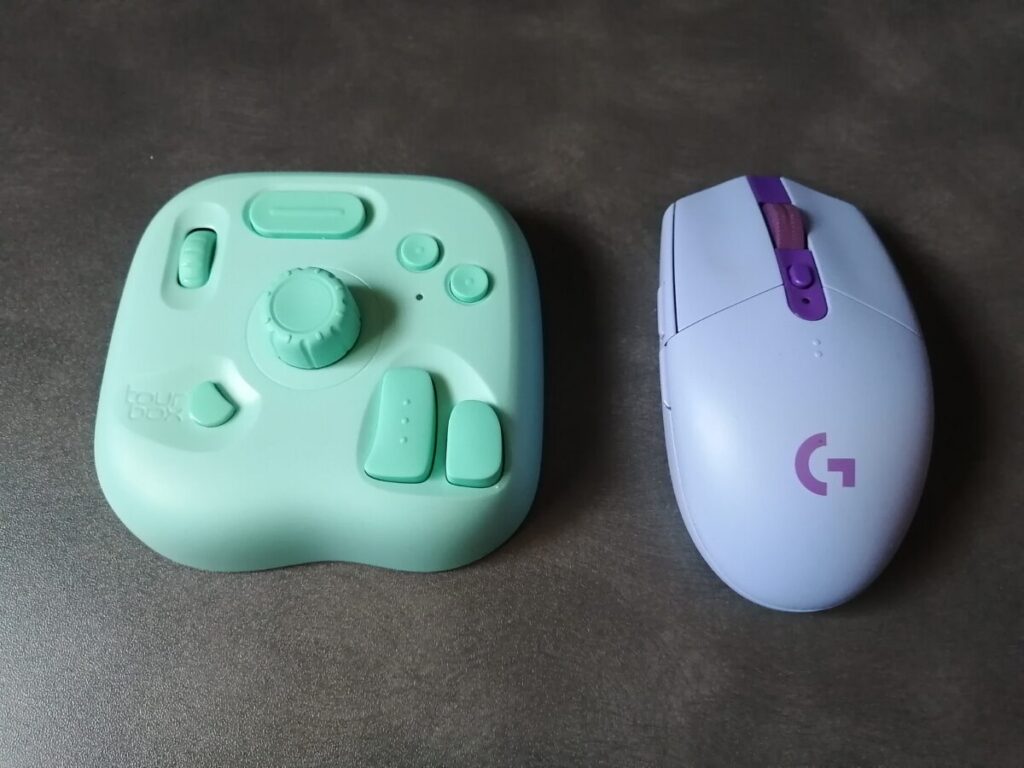
好きな色の道具を使う。
これだけで執筆の重い腰が軽くなります。
届いてすぐは嬉しくて、用もないのにコロコロ・カチカチしてしまいました(笑)。
本体は手に馴染むマットな質感。
一見「おもちゃ」のようにも見えますが、実はしっかり使える「プロの道具」というギャップが、ガジェット好きの心をくすぐります。
「手探り」でわかるボタン配置
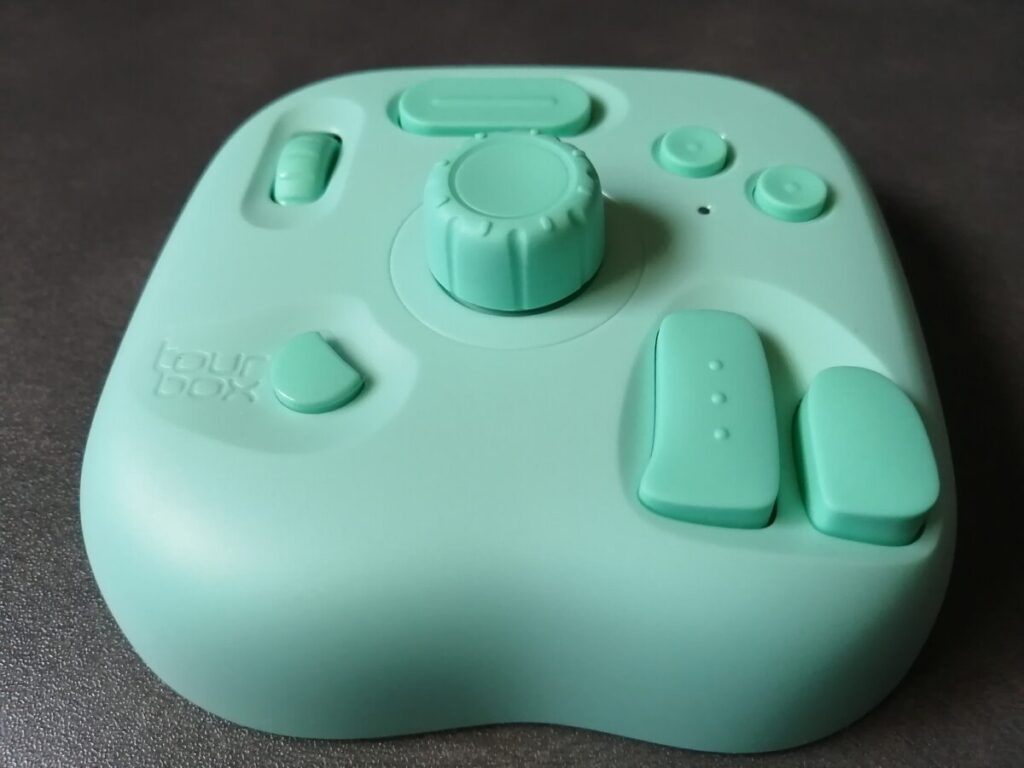
ボタンごとに形やサイズ、凹凸が違うので、画面を見たまま操作できるのが素晴らしいです。
ブラインドタッチができなくても、左手の指先の感覚だけで「あ、これがスクロールだな」と直感的に分かります。
ずっしりした安定感
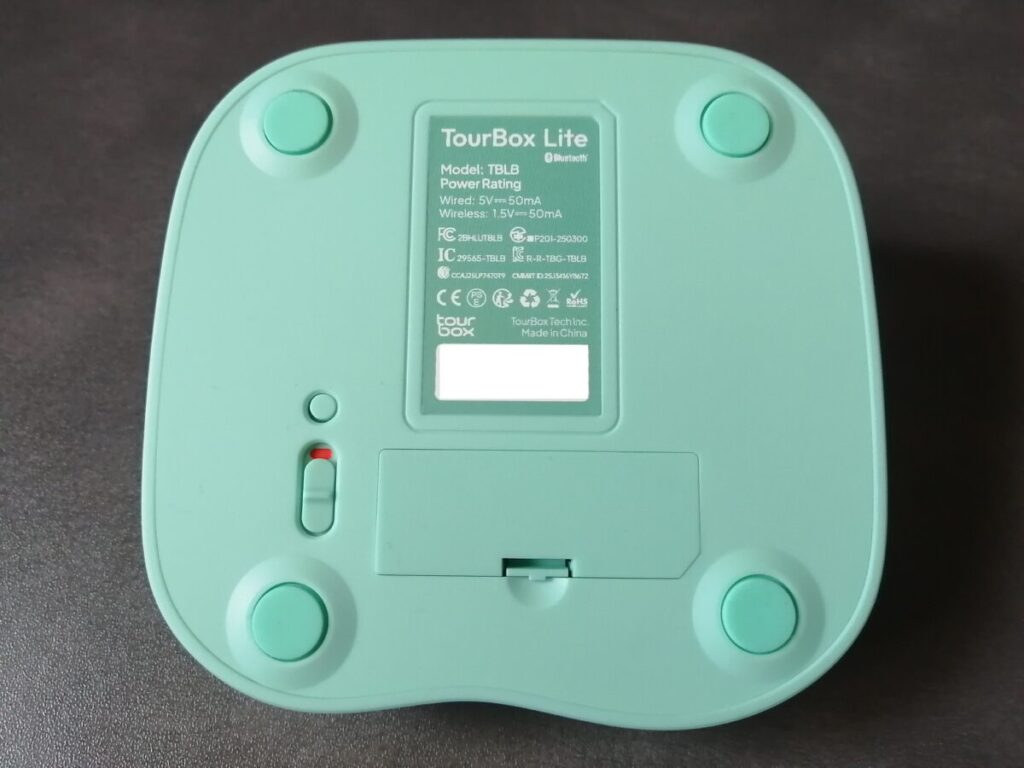
重さ約300g。小さいのに、激しい操作でもビクともしません。
裏面の4つのゴム足とこの絶妙な重さが、作業中のストレスを劇的に減らしてくれています。
【重要】指の「腱鞘炎のような痛み」からの解放!
これが最大のメリットでした。
今まで右手だけで行っていた「スクロール」と「クリック」を、左手のTourBox Liteに分担させることで、右手の負担が劇的に減ったんです。
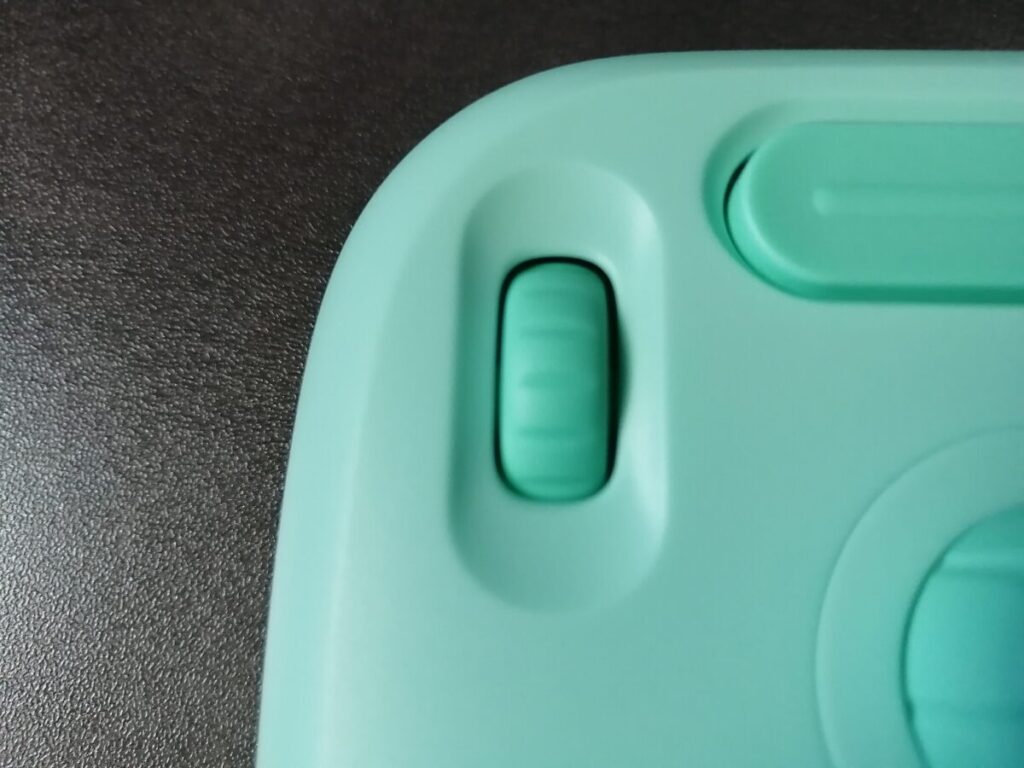
スクロール(左上の回転ダイヤル)
マウスのホイールと同じ「スクロール」を割り当て、左手の薬指でコロコロしています。
画面を上下に動かす動作を左手に任せられるのが、想像以上に快適です。
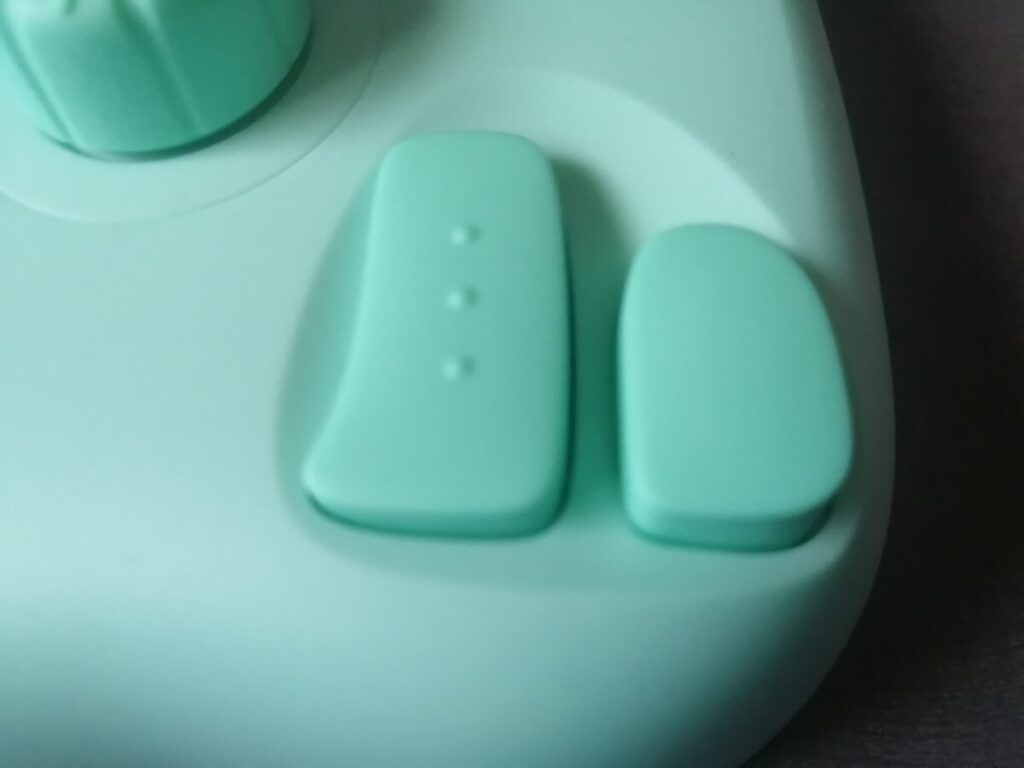
トールボタン(左)&ショートボタン(右)
こちらも同様にマウスの左と右クリックに割り当てています。
位置的に親指でカチカチ。
クリックした時の音が、気持ち良いです。
この設定のおかげで、右手の人差し指で「カチカチ」、中指で「グリグリ」する回数が激減しました。
正直、これだけでも導入した価値は十分すぎるほどありました。
使い始めてから、ずっと悩まされていた指の腱鞘炎や「ばね指」のような違和感のある痛みも、心なしか改善してきた気がします。
ただ、ここで注意点が2つあります。
USBタイプCケーブルは付属していません
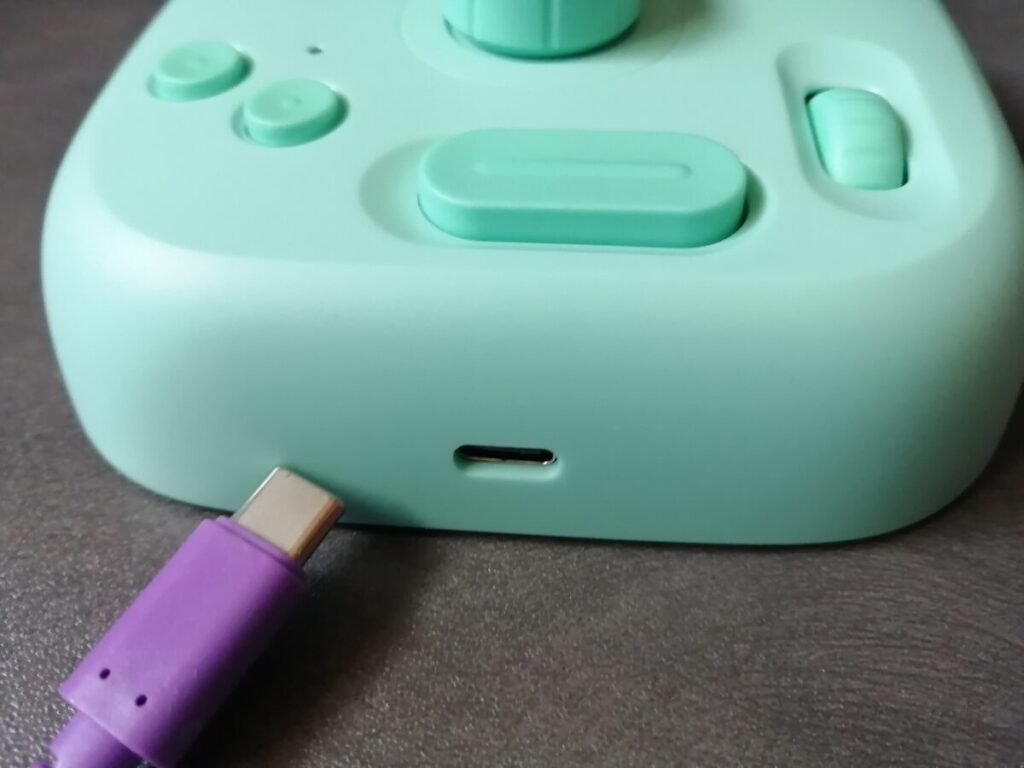
Bluetooth接続ですが、電池切れの際の有線接続や充電にはケーブルが必要です。
ここで「持ってないよ。」という方に朗報。
セリアの100均ケーブルでも問題なく動作しました。
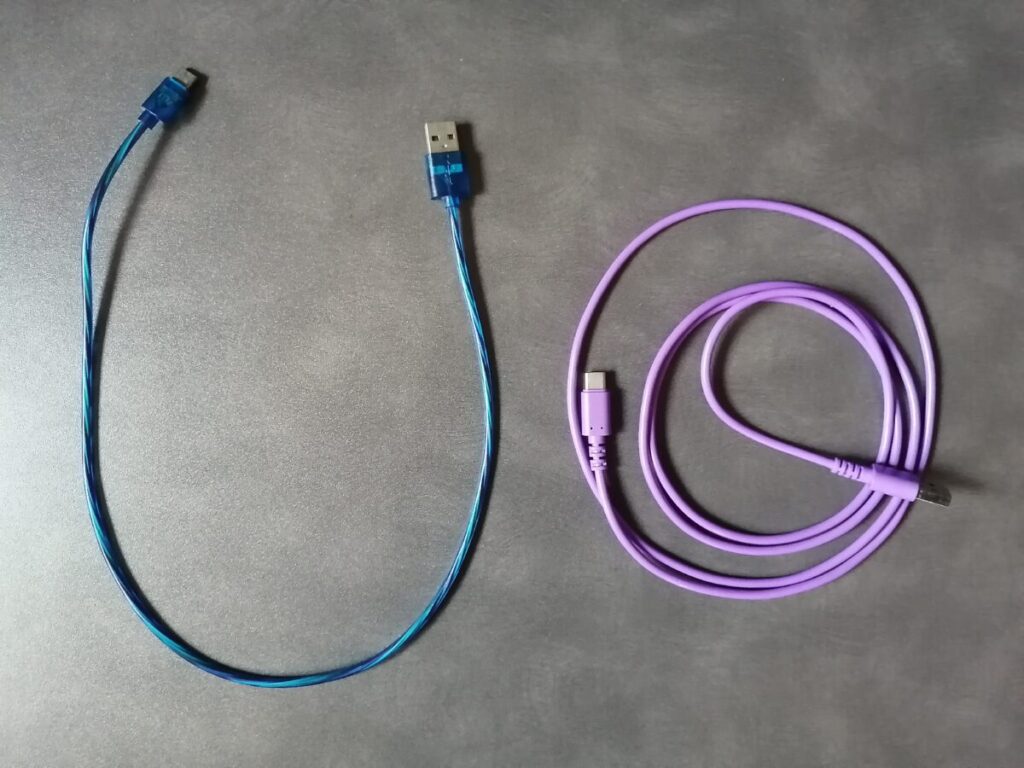
(左:青スケルトン約50cm、右:紫1m50㎝)どちらも100均。
高価な専用ケーブルを用意しなくても、お近くの100均などで手に入るもので大丈夫ですよ。
電池カバーの「爪」がちょっと心配
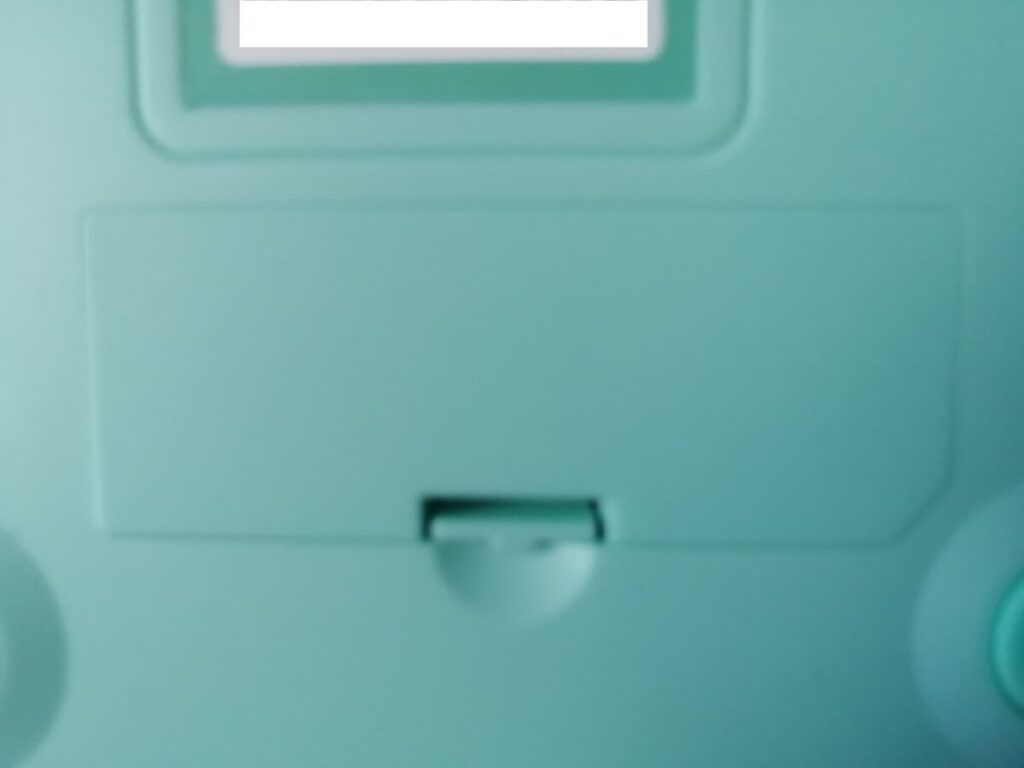
裏側の電池カバーですが、パッキンの爪が少し細く、折れてしまわないか少し不安になります。
電池交換の際は、優しく扱ってあげてくださいね。
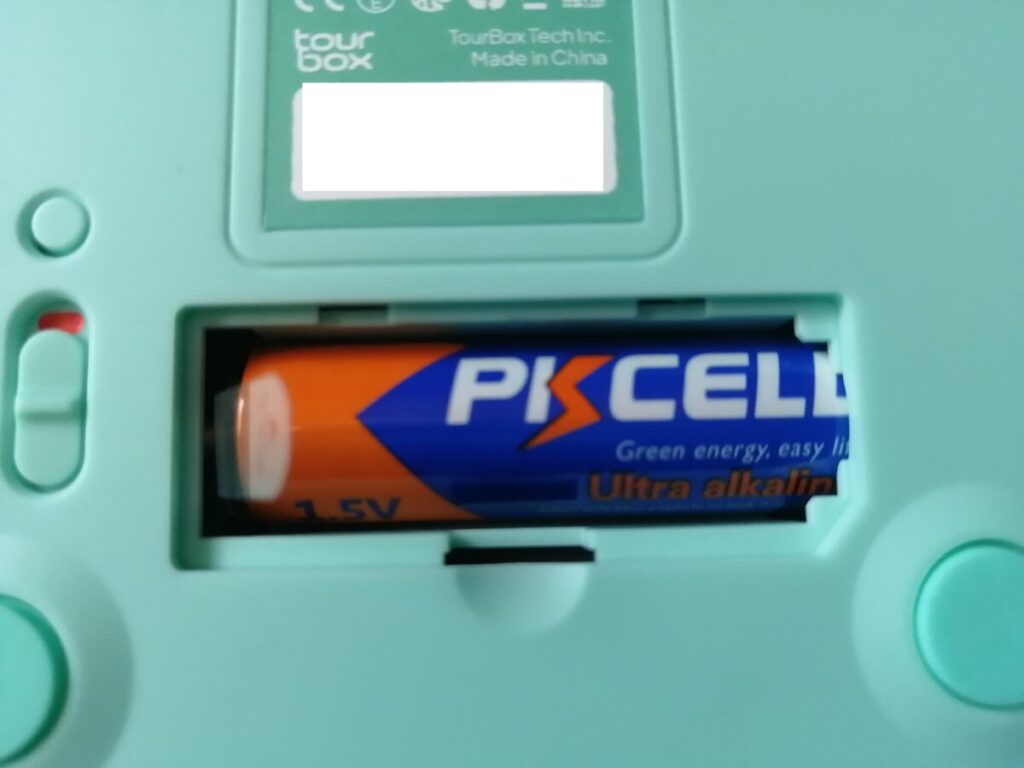
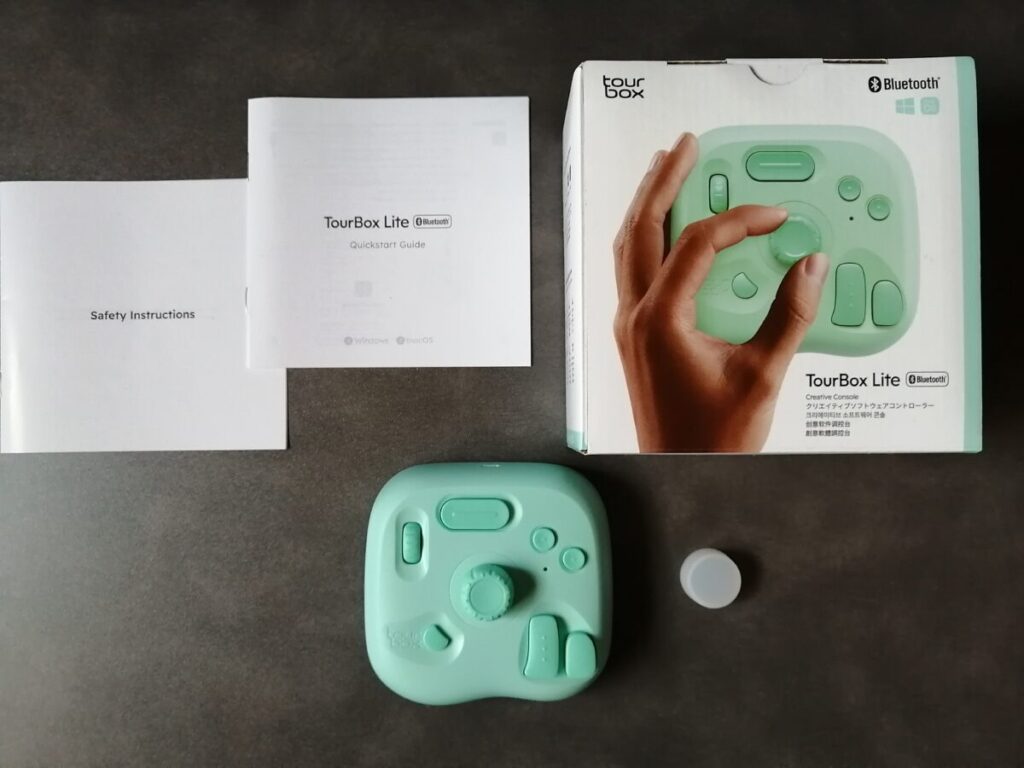
電池は後ろのカバーをパカッと開けて、単3形を1本入れます。
これは元から入っていた感じですね。
そんな感じで、「良かった点」と「注意点」でした。
また何か見つけたら、追記したいと思います。
【夢は広がる】ブログの先にある「絵を描きたい」という気持ち
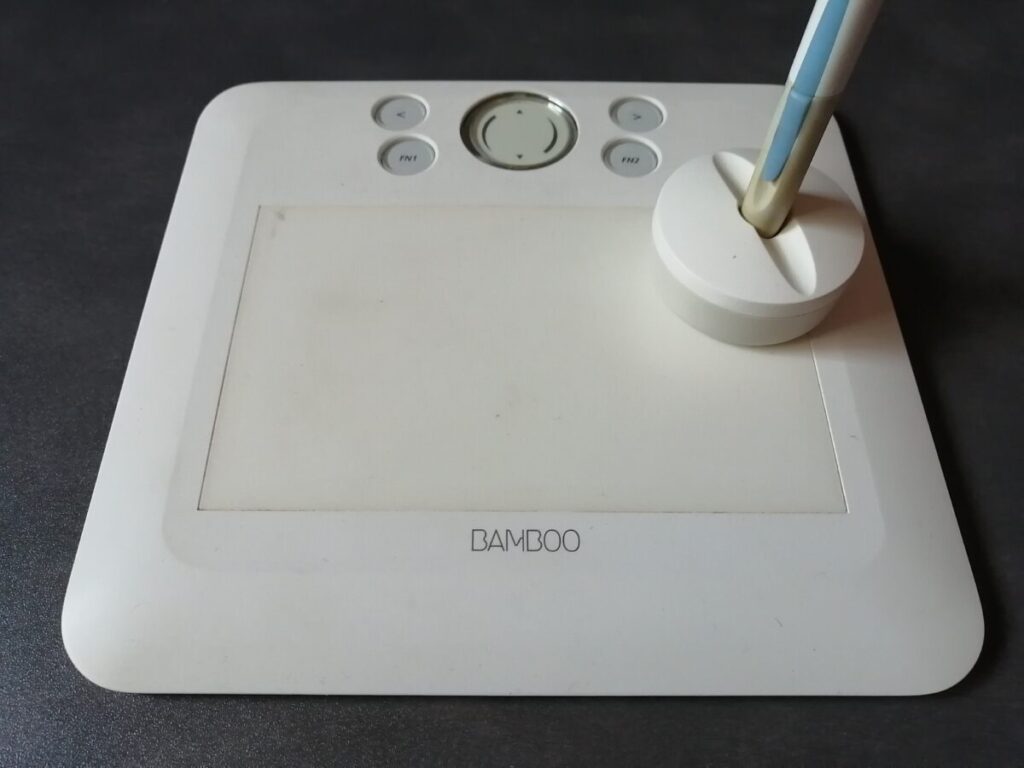
実は私、ブログ執筆のその先に「また絵を描きたいな」という密かな野望を持っています。
昔、ほんの少しだけペンタブで絵を描いていた時期がありました。
今はブログ運営にどっぷりハマっていて、なかなか筆を執る(ペンを握る?)時間が取れずにいますが、やっぱり漫画好きとしては、大好きなキャラクターを自分の手で描けるようになりたいんですよね。
ただ、今手元にある相棒は、まさに「古のペンタブ」と呼ぶにふさわしい、年季の入った「BAMBOO CTE-450」。
購入したのは、はるか昔…。
買ってすぐは、嬉しくてアレコレ描いてみましたが、いつしかペンを握る機会も減り、収納の奥深くで静かに眠っていました。
今回のTourBox Lite導入は、実はそんな「いつか」への布石でもあります。
左手でTourBoxのボタンやノブを操りながら、画面をスイスイ拡大・縮小して絵を描く…
想像しただけでワクワクしてきます。
まずはこのブログで、読んでくださる皆さんに役立つ情報を発信し、アドセンスやアフィリエイトでコツコツと収益を上げること。
そしていつか、最新のペンタブをこのデスクに迎えることが、私の大きな目標のひとつです。
その日が来たら、TourBox Liteとの「お絵描き最強コンビ」としてのレビューも書かせていただけたら…なんて思っています。
TourBox Liteは「書く楽しさ」を加速させる魔法の箱
使い始めて約2週間。
まだ「相棒」と呼ぶには早いです。
ですが、ここは良かったと言えるのが
- 憧れのアクアグリーンで、デスクに向かうのが楽しくなった
- 「ばね指」や腱鞘炎のような痛みが、左手分担で明らかに楽になった
- 設定次第で、ブロガーにとっても最強の時短ツールになるかも
15,000円という価格に悩みましたが、結果的に「もっと早く買えばよかった!」と思える買い物でした。
指の疲れに悩んでいる方、そしてデスク周りを自分らしく彩りたい方に、この「オアシスシリーズ」は自信を持っておすすめできます。
具体的なボタン配置や、慣れるまでの時短術については、使い倒してからまた「別記事」として公開しますね。
乞うご期待!
最後まで読んでいただき、ありがとうございました✨
おまけ 私の「現在の戦友(ガジェット)」たち
ここからはおまけコーナーです🍬
アクアグリーンのTourBox Liteを迎え、さらに賑やかになった私のデスクの「現在の布陣」をチラッとお見せしますね。
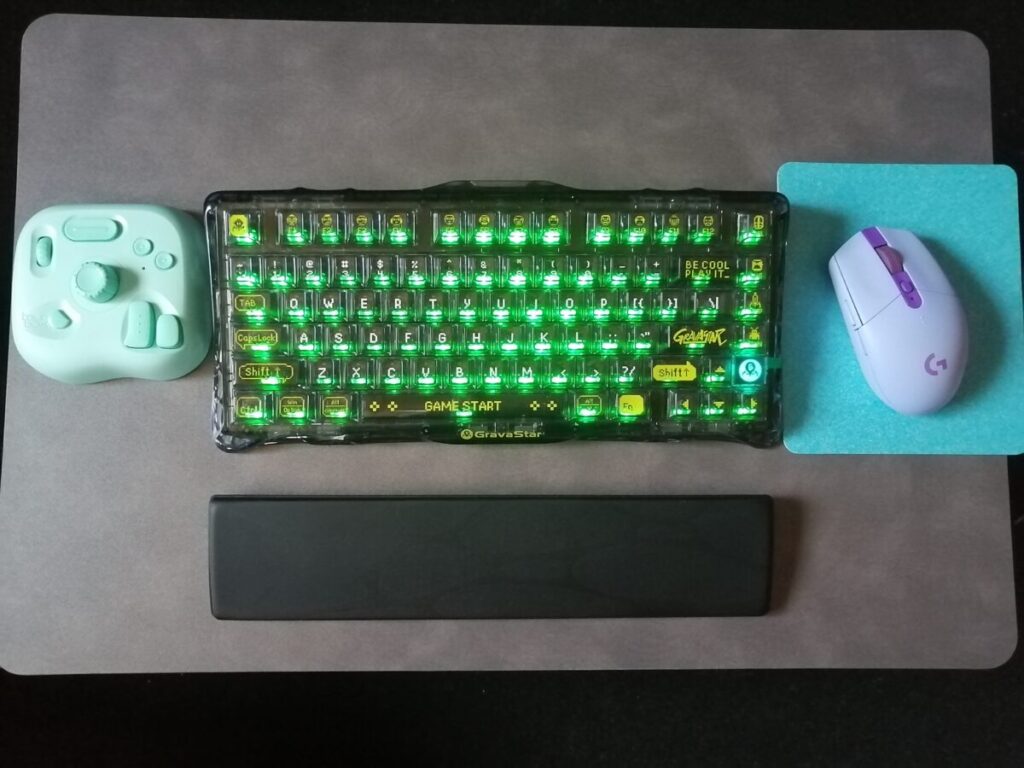
- キーボード: GravaStar K1 Lite
- パームレスト: GravaStar リストレスト
- マウス: Logicool G304(ライラック)
- マウスパッド: エレコム(ブルー)
- そして今回の主役: TourBox Lite!
若干はみ出してますけど…
キーボードとパームレストが黒なので、見やすい様に灰色のサイドテーブルで撮ってみました(普段のPCデスクが黒なので)。
「色味がバラバラで統一感がないぞ!」
というツッコミが飛んできそうですが(笑)、個人的にはこの少し賑やかな感じが、執筆中のテンションを底上げしてくれるので気に入っています。
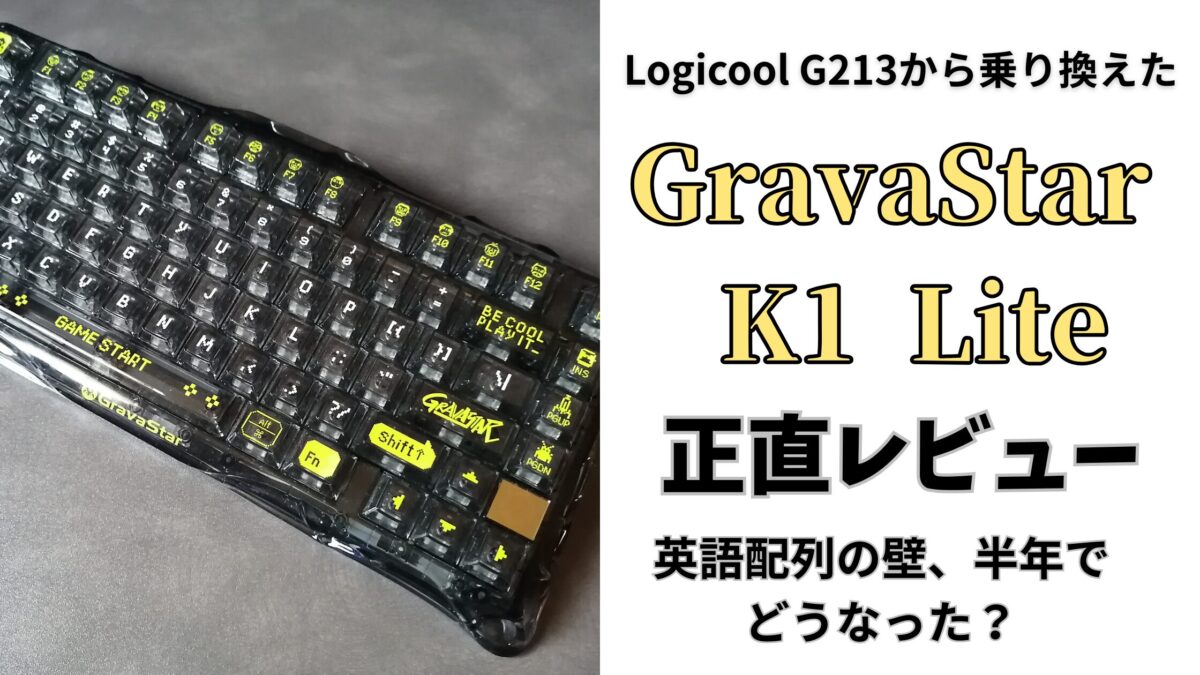
特にキーボードは、長年愛用した「Logicool G213」から、このメカメカしい「GravaStar K1 Lite」に乗り換えて半年くらい経ちました。
初の英語配列に四苦八苦しながらも、この「コトコト」という打鍵感にすっかり病みつきなのです。
…と、語り出すと止まらなくなりそうなので、詳細はぜひ以下の記事も覗いてみてください。
私のデスク環境を支える「三種の神器」たちです(笑)。
⌨️ キーボード:GravaStar K1 Lite
TourBox Liteとの相性抜群!
スケルトンデザインと「コトコト」な打鍵感の虜になりました。
半年使い込んでわかった、ブロガー視点の正直な感想です。
【GravaStar K1 Lite】半年使ってわかった「コトコト音」の正体を正直レビュー。G213から英語配列へ乗り換えたブロガーの結末。
🛡️ パームレスト:GravaStar専用リストレスト
左手の相棒がTourBoxなら、右手の休息はこれ。
「一直線の法則」で手首の痛みを解放し、長時間の執筆を快感に変えてくれました。
どなたの家庭にもある「アレ」を使った、0円パームレスト体験もありますよ。
【パームレストって必要?】GravaStar専用リストレストを半年使ってわかった、手首を救う「一直線の法則」
🐭 マウス:Logicool G304
右手の相棒。「ライラック」という控えめな色合いが良い感じです。
エントリーモデルながら「欠点があっても手放せない」という、PC歴数十年の私が辿り着いた本音を綴っています。
【G304】正直レビュー PC歴数十年の私が、あえて「欠点があっても」このマウスを推す理由。
🛠️ マウス修理:Chattering Canceler
「マウスのチャタリング」にお悩みなら、買い替える前にこのフリーソフトを。
0円・1分で、愛用のマウスが魔法のように現役復帰するかもしれません。
マウスを分解する前に確認してみてください。
マウスの分解修理はちょっと待って!【Chattering Canceler】でチャタリングを1分で解決!
よろしければ、あわせてチェックしてみてくださいね。

コメント